Power BI Desktop
La herramienta de desarrollo donde conectas a datos, creas el modelo semántico, escribes DAX y diseñas informes. Incluye las vistas esenciales, el ribbon, parámetros dinámicos, el flujo Desktop→Service y los tipos de conexión a datos.
📑 EN ESTA PÁGINA
Power BI Desktop, Tu Estudio de Desarrollo
Power BI Desktop es una aplicación de Windows gratuita que concentra en un solo lugar todo lo necesario para construir soluciones de BI profesionales: conexión a datos (Power Query), modelado semántico (motor VertiPaq), cálculos avanzados (DAX) y diseño de visualizaciones.
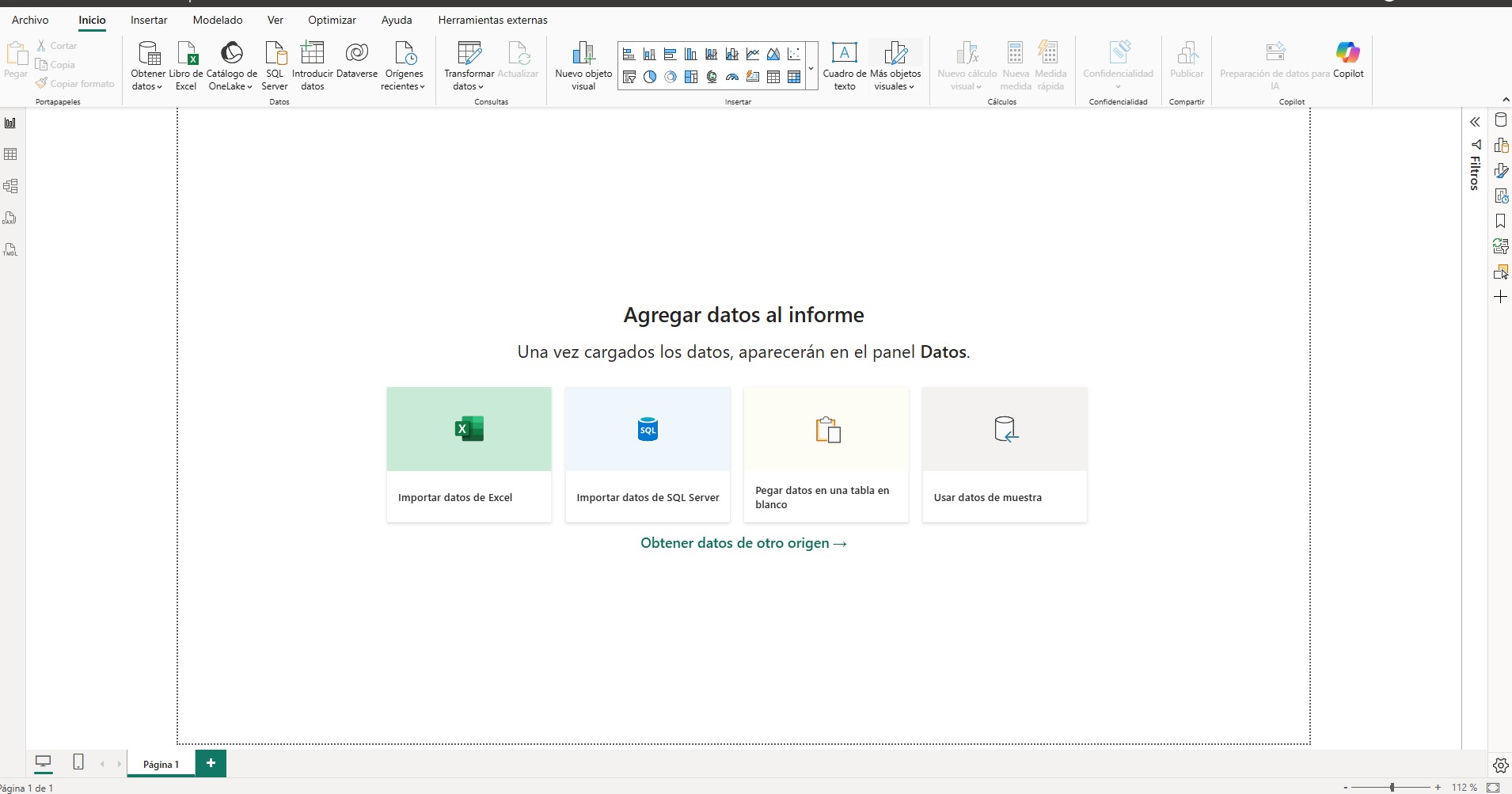
Las 3 Vistas Esenciales
Power BI Desktop se organiza en 3 vistas accesibles desde la barra lateral izquierda. Cada una tiene un propósito diferente y un flujo de trabajo propio:
Vista de Informe
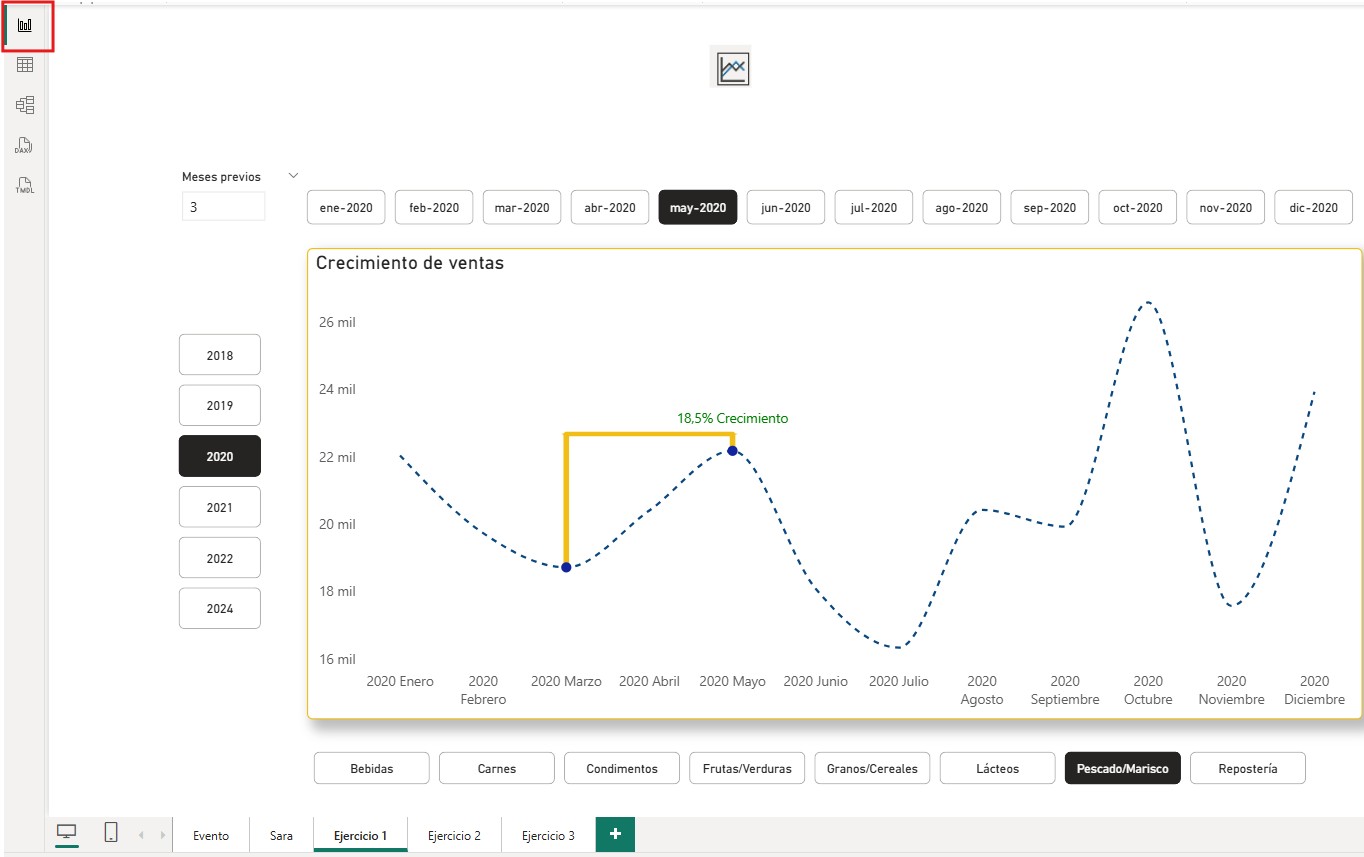
El lienzo de diseño. Aquí arrastras visuales, configuras interacciones, añades filtros, creas páginas, aplicas temas y construyes la experiencia completa que verá el usuario final.
Atajo de teclado: Ctrl+1
Vista de Tabla
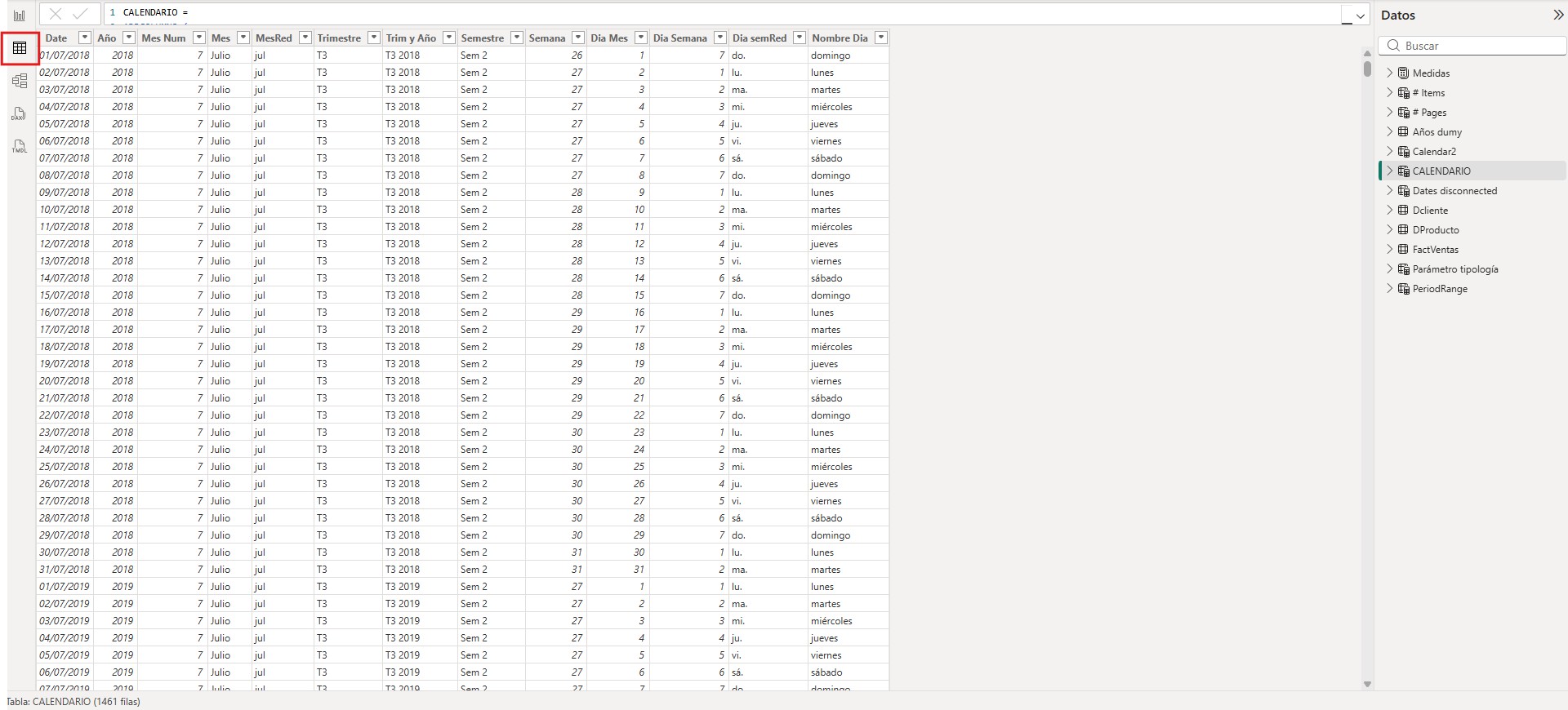
Explora los datos en memoria como si fuera Excel. Crea columnas calculadas, verifica valores únicos, detecta duplicados y errores. Imprescindible para QA y debugging.
Atajo de teclado: Ctrl+2
Vista de Modelo
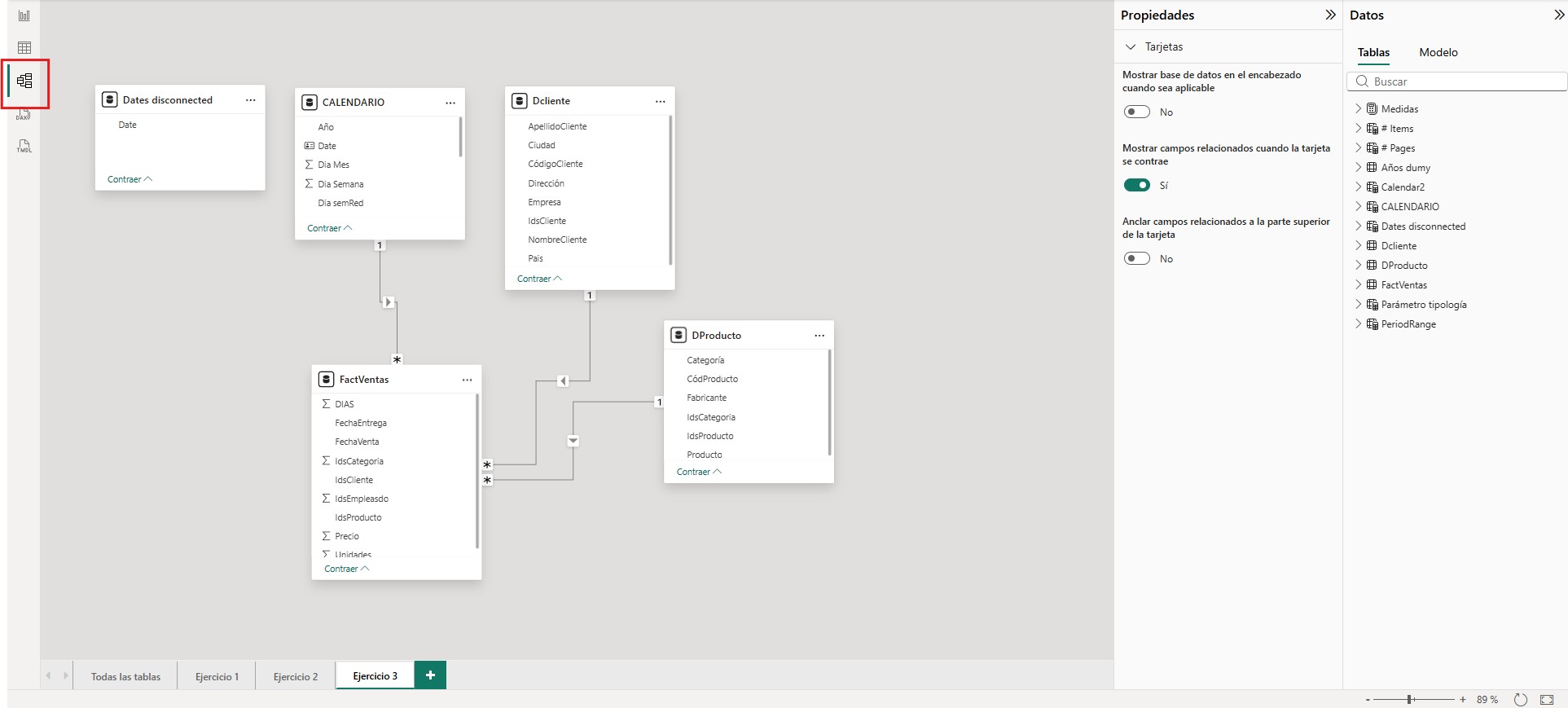
El diagrama de relaciones. Conectas tablas, configuras cardinalidad (1:N), dirección de filtro (simple o bidireccional) y organizas visualmente tu esquema estrella.
Atajo de teclado: Ctrl+3
Vistas Adicionales de Power BI Desktop
Además de las 3 vistas clásicas, Power BI Desktop incluye vistas especializadas para usuarios avanzados:
Vista de Consultas DAX
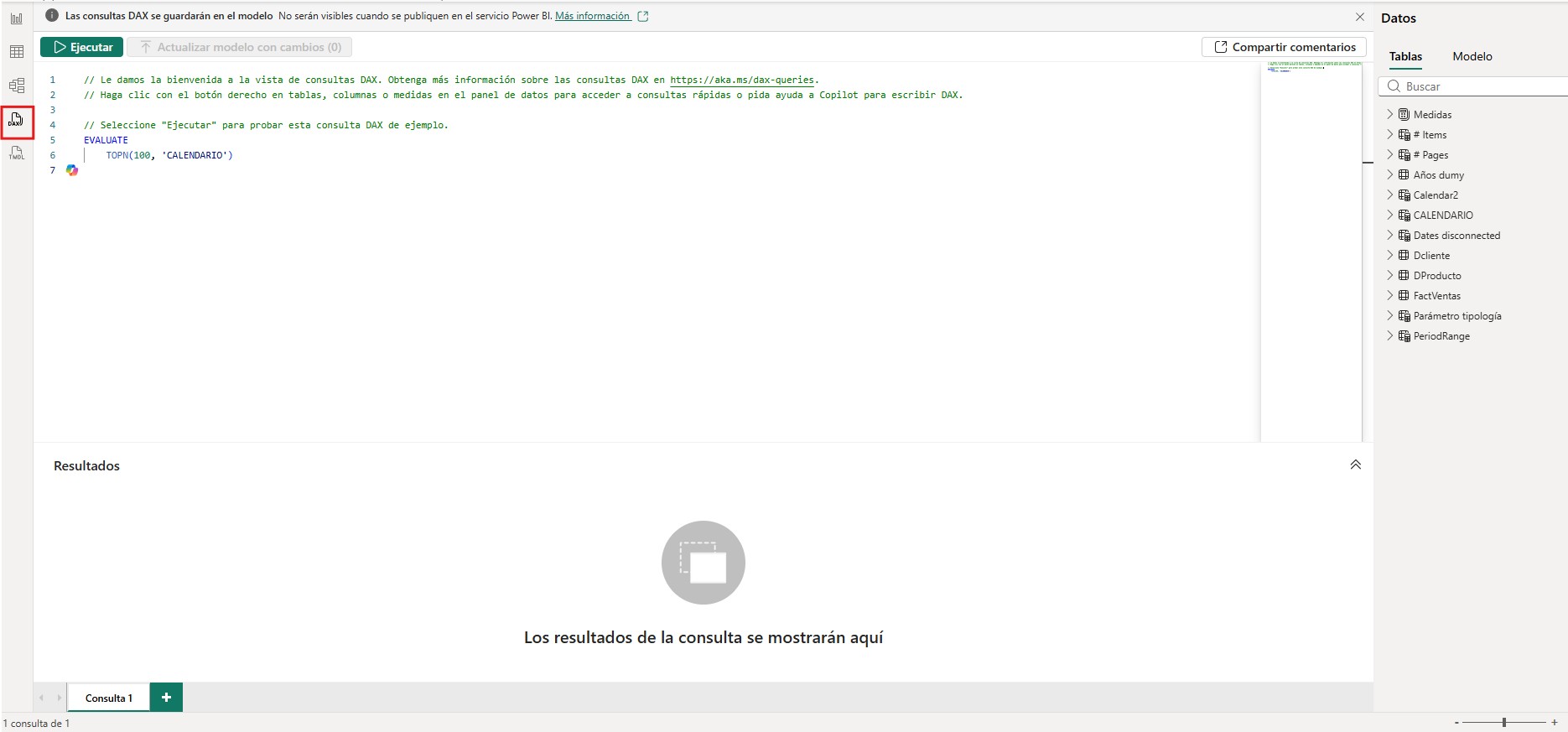
Una ventana de consulta DAX donde puedes escribir y ejecutar código directamente sin necesidad de crear medidas. Perfecta para probar fórmulas complejas, hacer debugging, experimentar con nuevas funciones y ejecutar análisis ad-hoc sin modificar el modelo.
Vista TMDL (Tabular Model Definition Language)
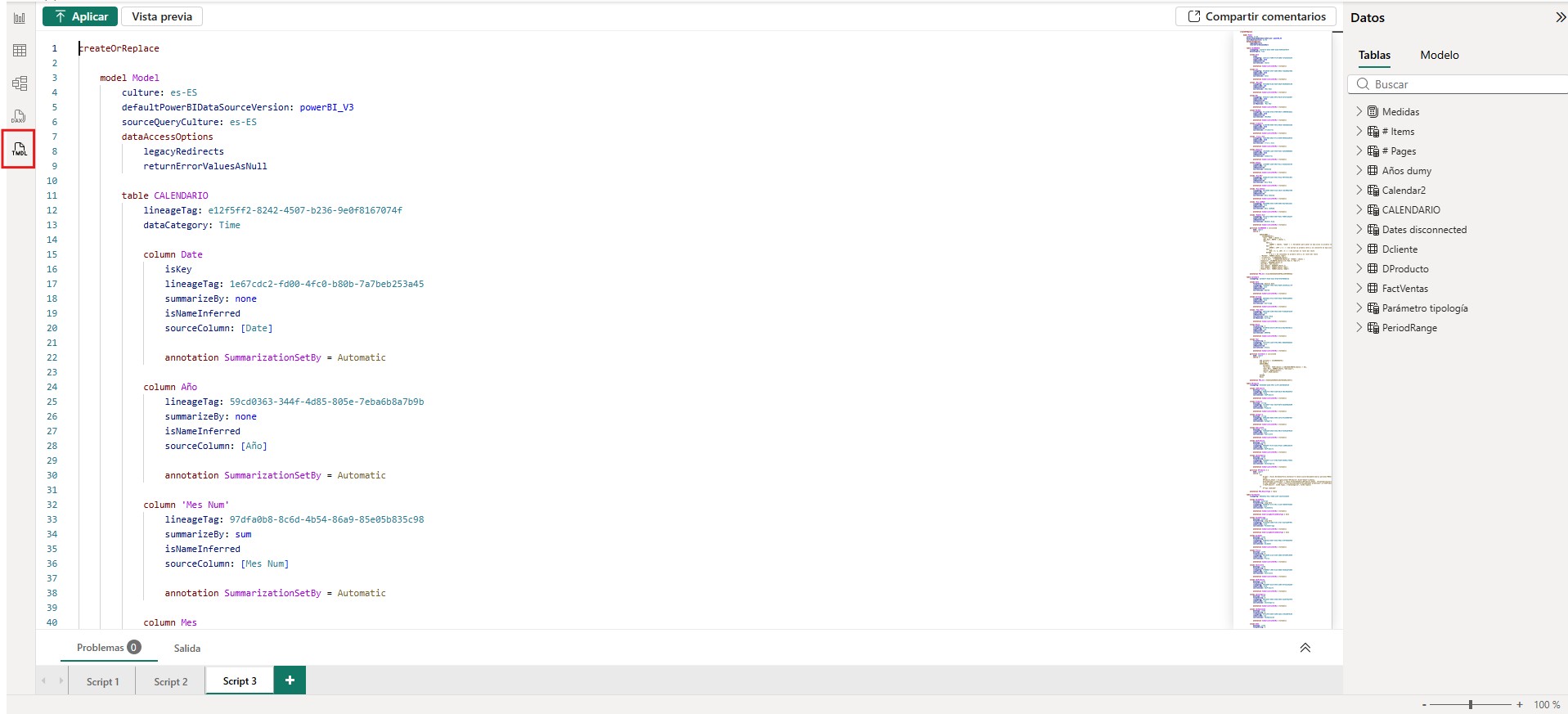
Edita el modelo semántico completo como archivos de texto estructurado. TMDL es ideal para control de versiones con Git, búsquedas masivas con Ctrl+F, cambios en bloque (renombrar medidas o tablas), code reviews y desarrollo colaborativo avanzado. Es el futuro del desarrollo profesional de Power BI.
La Cinta Superior (Ribbon)
La cinta organiza todas las opciones en pestañas temáticas. Conocerla bien te ahorrará tiempo cada día:
Inicio

Las acciones más comunes: pegar datos, obtener datos de fuentes, recientes, transformar datos (abre Power Query), actualizar datos, nuevo visual, nuevo parámetro, publicar al Service.
Insertar

Añade nuevos visuales: gráficos nativos, visuales personalizados de AppSource, elementos de diseño (cuadros de texto, imágenes, formas, botones), páginas y navegación.
Modelado

El corazón del modelado: crear medidas, columnas calculadas, tablas calculadas, grupos, jerarquías, parámetros de campo, parámetros numéricos, gestionar relaciones y seguridad (RLS).
Ver

Opciones de visualización: aplicar temas predefinidos o personalizados, activar/desactivar líneas de cuadrícula, ajustar a cuadrícula, mostrar paneles (Filtros, Marcadores, Selección), zoom.
Optimizar

Herramientas de análisis de rendimiento: Performance Analyzer (medir cuánto tarda cada visual), Best Practice Analyzer, DAX Query View, información sobre el modelo y uso de memoria.
Ayuda
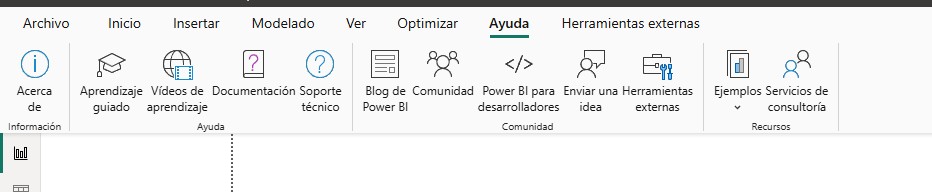
Acceso a documentación oficial, comunidad, tutoriales de aprendizaje, soporte y gestión de licencias. También muestra la versión instalada de Desktop.

🛠️ Herramientas Externas
Cuando instalas herramientas de terceros como DAX Studio, Tabular Editor, ALM Toolkit o Bravo, aparecen automáticamente en esta pestaña para acceso directo desde Desktop.
El Panel Lateral Derecho
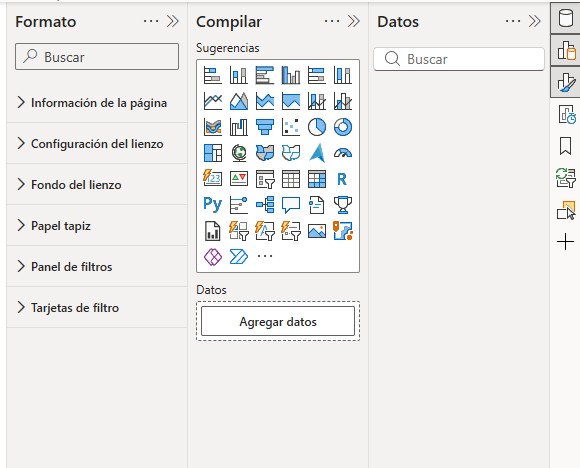
El panel derecho cambia según el contexto. Cuando tienes un visual seleccionado, verás 3 subpaneles clave:
Parámetros de Campo (Field Parameters)
Los parámetros de campo son una de las funcionalidades más potentes de Power BI Desktop. Permiten crear visuales completamente dinámicos donde el usuario puede elegir en tiempo real qué medida o dimensión se muestra, sin necesidad de duplicar visuales, páginas ni modelos.
¿Qué problema resuelven?
Imagina que tienes un gráfico de barras mostrando Ventas por Mes. El usuario quiere ver Margen, luego Unidades, luego Ticket Medio... Sin parámetros de campo necesitarías 4 páginas casi idénticas, o 4 gráficos apilados que ocupan espacio. Con parámetros de campo: un solo gráfico, el usuario elige.
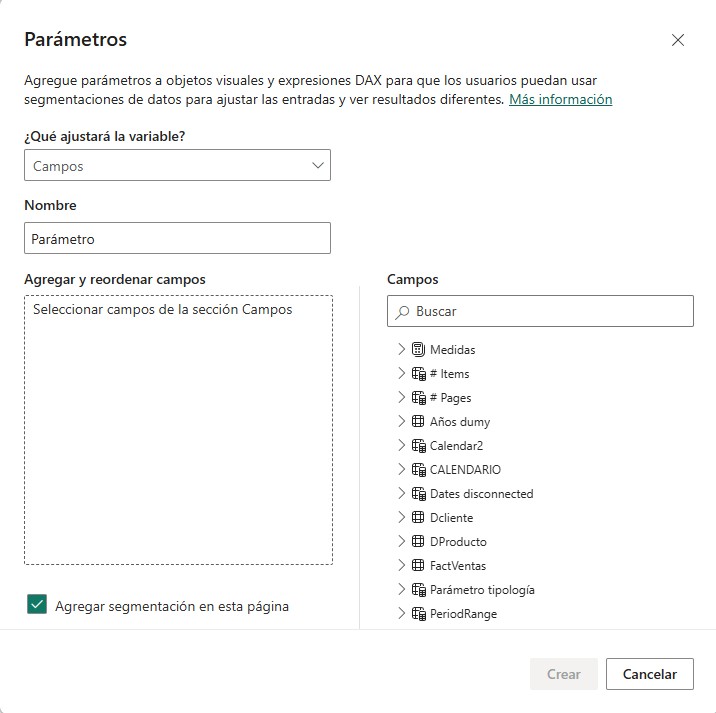
Cómo crear un parámetro de campo
- Abre la pestaña Modelado en la cinta superior
- Haz clic en Nuevo parámetro → Campos
- Dale un nombre descriptivo, por ejemplo: "Seleccionar Métrica"
- Añade los campos que quieres ofrecer: pueden ser medidas, columnas, o ambas
- Power BI crea automáticamente una tabla especial con esos campos en el modelo
- Arrastra el parámetro a un visual como si fuera una medida normal
- Añade una segmentación (slicer) del parámetro en la página para que el usuario cambie entre opciones
💡 Casos de uso donde brillan los parámetros de campo
- Análisis multi-métrica: Un dashboard comercial donde el usuario elige entre Ingresos, Margen %, Unidades vendidas, Ticket medio o Coste, todo en el mismo gráfico de líneas
- Dimensiones dinámicas: Cambiar el eje X entre Mes, Trimestre, Semana, Producto, Región o Vendedor según lo que el usuario quiera analizar
- Tablas configurables: El usuario selecciona qué columnas mostrar en una tabla detallada sin duplicar páginas ni crear visuales extra
- Dashboards de autoservicio: Empoderar a usuarios de negocio para que exploren los datos a su manera sin depender de IT
📌 Ordena las opciones estratégicamente
Al crear el parámetro, el orden de los campos que añadas determina el orden en el slicer. La primera opción es la que se muestra por defecto al abrir el informe. Pon siempre la métrica más relevante o más usada en primer lugar.
Parámetros Numéricos (What-If Parameters)
Los parámetros numéricos transforman tus informes en simuladores interactivos. El usuario mueve un slider y los KPIs se recalculan en tiempo real mostrando diferentes escenarios.
Crear un parámetro numérico paso a paso
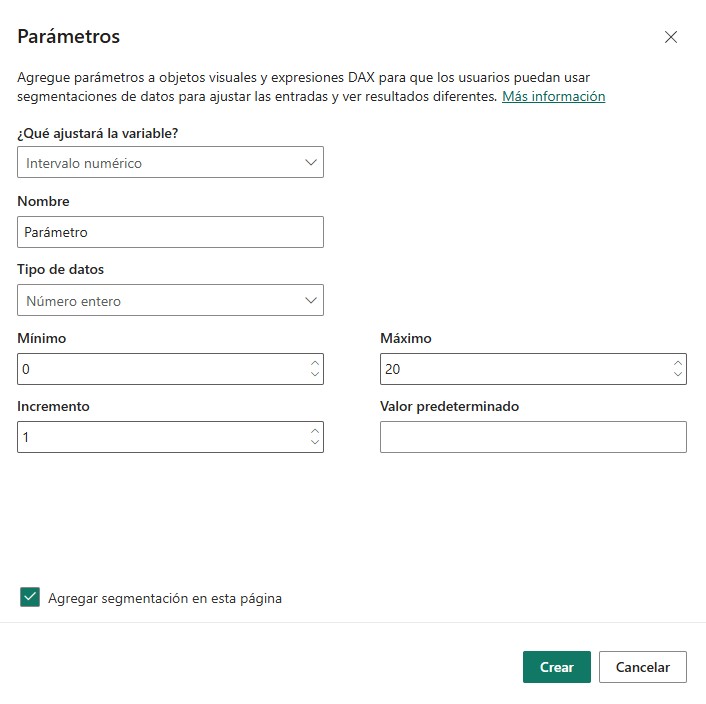
- En Modelado → Nuevo parámetro → Numérico
- Define el nombre (ej: "Tasa de Crecimiento %")
- Establece Tipo de datos: entero o decimal
- Configura Mínimo, Máximo e Incremento
- Elige el valor por defecto que aparecerá al abrir el informe
- Marca "Agregar segmentación de datos" para que el slider aparezca automáticamente
- Usa esa medida en tu DAX con
SELECTEDVALUE()
Ejemplo real: Simulador de precios con descuento
💡 Combina parámetros: múltiples sliders, máxima potencia
Puedes tener varios parámetros numéricos a la vez. Por ejemplo: un slider de "% descuento en precio" y otro de "% incremento en volumen". Un simulador de negocio completo directamente en Power BI.
El Flujo de Trabajo: Desktop → Service
Entender cómo fluyen los datos entre Power BI Desktop y Power BI Service es clave para trabajar eficientemente. Aquí tienes el ciclo completo:
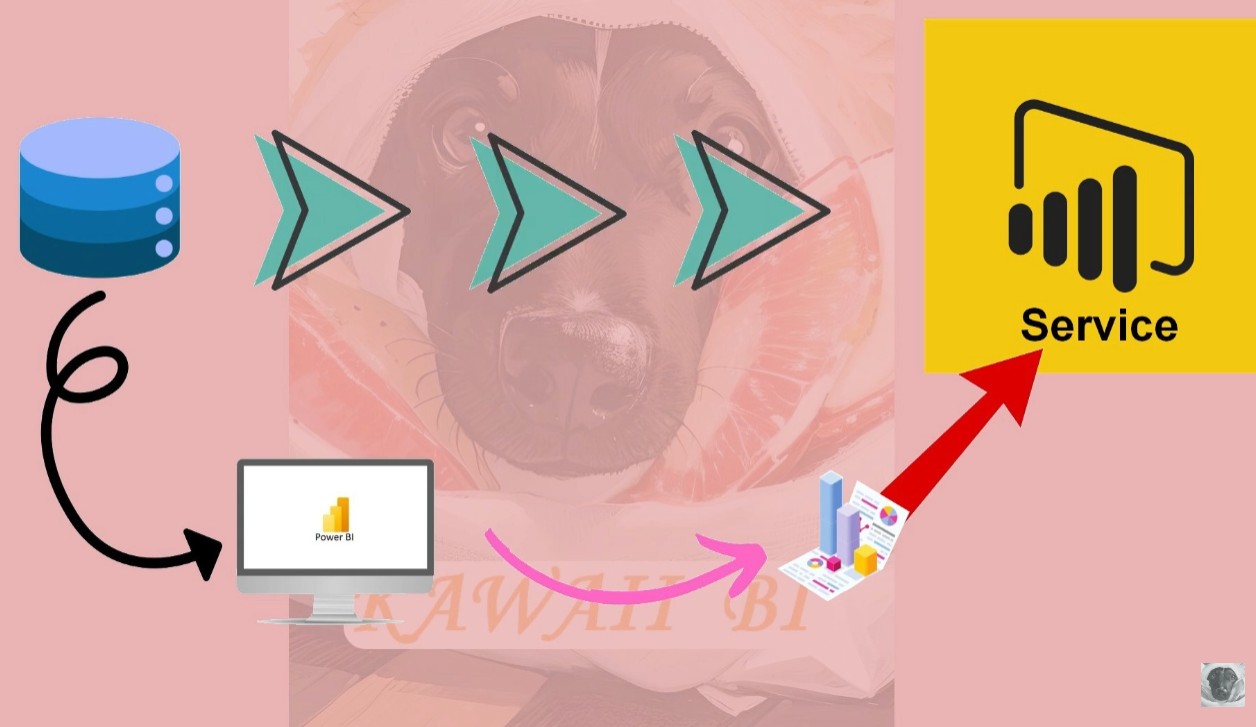
1️⃣ Desarrollo en Power BI Desktop
- Te conectas a las fuentes de datos (SQL Server, Excel, APIs, SharePoint...)
- Transformas y limpias datos en Power Query
- Creas el modelo de datos (relaciones, medidas DAX, columnas calculadas)
- Diseñas el informe visual (gráficos, tablas, KPIs)
- Guardas todo en un archivo .pbix
En este punto, Desktop almacena una copia de los datos dentro del .pbix.
2️⃣ Publicar al Service
Desde Power BI Desktop, haces clic en "Publicar" (pestaña Inicio). Esto sube al Service:
- El modelo de datos (semantic model / dataset)
- El informe visual
- La configuración base de actualización
3️⃣ El Service conecta directamente a los datos
- ✅ Actualiza los datos automáticamente (hasta 8 veces al día en Pro, ilimitado en PPU/Fabric)
- ✅ Los usuarios ven siempre datos frescos sin intervención manual
- ✅ El archivo .pbix original ya NO es necesario para las actualizaciones
🎯 ¿Puedo borrar el .pbix después de publicar?
Técnicamente sí, pero no deberías. El .pbix es tu punto de edición, tu backup y tu control de versiones.
- ⚠️ Si necesitas cambiar el modelo o el informe, lo haces en Desktop
- ⚠️ Es recuperable desde el Service solo si tienes permisos de Build
📌 Mejores prácticas del flujo Desktop → Service
- Control de versiones: guarda cada .pbix con fecha (InformeVentas_2025-03-21.pbix)
- Gateway: para datos on-premises necesitas un Power BI Gateway
- Workspace dedicado: publica en workspaces compartidos, no en "Mi área de trabajo"
- Separación modelo-informe: puedes tener múltiples informes conectados al mismo dataset
Tipos de Conexión a Datos
Una de las decisiones más importantes al crear un informe de Power BI es cómo va a conectarse a los datos. Hay 4 modos principales:
📥 Import (Modo Importación)
Power BI copia todos los datos desde la fuente original y los almacena en su motor columnar (VertiPaq). Los datos quedan comprimidos en memoria.
✅ Ventajas
- ⚡ Rendimiento extremadamente rápido, todo está en memoria RAM
- 🎯 Todas las funcionalidades DAX disponibles
- 📊 Compatible con cualquier fuente de datos
- 💾 Compresión excelente (ratio ~10:1 típico)
⚠️ Limitaciones
- Los datos no son en tiempo real (dependen de la actualización)
- Límites de tamaño: 1 GB (Pro), 100 GB (PPU), 400 GB (Fabric)
📌 Cuándo usar Import
Import es el modo por defecto y recomendado en el 99% de los casos. Úsalo siempre que puedas, especialmente para informes donde la actualización diaria/horaria es suficiente.
⚡ DirectQuery
Power BI NO importa los datos. Cada vez que un usuario interactúa con el informe, Power BI envía consultas SQL en tiempo real a la base de datos original.
✅ Ventajas
- 📡 Datos siempre actualizados, consultas en tiempo real
- ♾️ Sin límites de tamaño de datos
- 🔐 Seguridad a nivel de base de datos (RLS nativo)
⚠️ Limitaciones
- 🐌 Rendimiento dependiente de la BD
- ❌ Muchas funciones DAX no disponibles
- ⏱️ Timeout de consultas (normalmente 4 minutos)
⚠️ Ojo con esto
DirectQuery puede saturar tu base de datos con consultas si muchos usuarios usan el informe simultáneamente. Cada click = consulta SQL.
💡 Cuándo usar DirectQuery
- Necesitas datos en tiempo real o casi real
- Tienes bases de datos enormes (TB) que no puedes importar
- La base de datos está súper optimizada y bien indexada
- Los datos cambian constantemente (bolsa, IoT, tracking)
- Necesitas aplicar seguridad a nivel de BD
🔗 Live Connection
Power BI se conecta a un modelo de datos ya existente (un dataset publicado en Power BI Service, Azure Analysis Services o SQL Server Analysis Services). No creas modelo propio, solo diseñas el informe visual.
✅ Ventajas
- 🎯 Única fuente de verdad, todos usan el mismo modelo
- ♻️ Reutilización total del modelo de datos
- 🔄 Actualizaciones centralizadas
💡 Cuándo usar Live Connection
Ideal en equipos de BI maduros donde una persona mantiene el modelo centralizado y varios desarrolladores crean informes sobre él.
🏞️ Direct Lake
Exclusivo de Microsoft Fabric. Lee los datos directamente desde archivos Delta Lake en OneLake, sin importarlos ni enviar consultas SQL. Combina la velocidad de Import con la frescura de DirectQuery.
✅ Ventajas
- 🚀 Velocidad de Import + frescura de DirectQuery
- 🔄 No necesitas programar actualizaciones
- ♾️ Sin límites artificiales de tamaño
- 💰 Sin duplicación de datos (solo en OneLake)
💡 Cuándo usar Direct Lake
Si ya tienes Microsoft Fabric y tus datos están en un Lakehouse o Warehouse, Direct Lake es la opción natural y más eficiente.
📊 Comparativa rápida
💡 Regla de oro: empieza siempre por Import
Si no tienes una razón clara para usar otro modo, usa Import. Es el modo más performante, más flexible y con menos sorpresas.

🎬 Apréndelo en vídeo
¡¡Power BI Desktop VS Power BI Service!! ¿Conoces "personalize visuals" y "explore this data"?
Ver en mi canal ↗🚀 ¡Ya dominas Power BI Desktop!
Ahora descubre todo lo que puedes hacer en la nube. Visita Power BI Service para aprender sobre workspaces, suscripciones, alertas, licencias y mucho más. 🌸