Power Query
Domina la herramienta de transformación de datos de Power BI. Aprende a conectarte a tus fuentes, navegar por la interfaz, usar las transformaciones más importantes y optimizar tus flujos de ETL , todo sin escribir una línea de código.
¿Qué es Power Query?
Power Query es el motor de transformación y preparación de datos de Power BI. Es la herramienta que te permite conectar, limpiar, transformar y dar forma a tus datos antes de cargarlos en el modelo semántico.
Piensa en Power Query como tu cocina de datos 🍳: aquí es donde tomas los ingredientes crudos (datos sin procesar) y los preparas para que estén listos para servir en tus visualizaciones. Sin este paso, tus datos llegarían sucios, mal formateados o desorganizados al modelo.
Lo mejor de todo: la mayoría de transformaciones se hacen con clics, no con código. Power Query guarda internamente cada paso que haces en lenguaje M, pero tú no tienes que escribirlo si no quieres.
La interfaz de Power Query
Cuando abres el Editor de Power Query en Power BI Desktop (desde Inicio → Transformar datos), verás esta interfaz dividida en zonas clave:
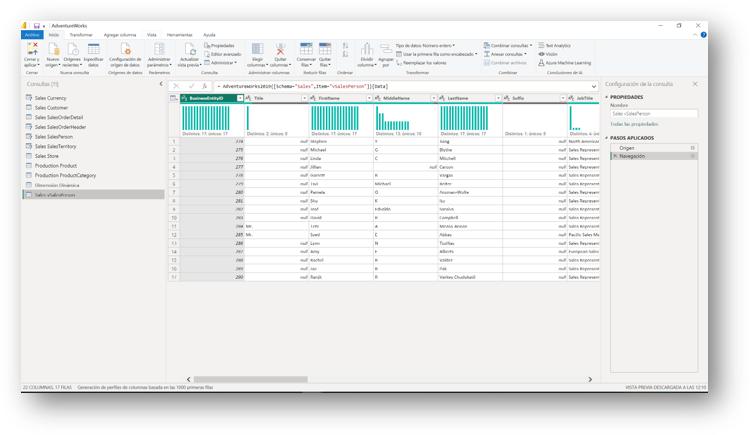
📋 Panel Consultas (izquierda)
Lista todas tus consultas (tablas). Cada consulta representa una fuente de datos o una transformación. Puedes organizarlas en grupos para mantener el orden.
🔍 Vista Previa (centro)
Muestra las primeras 1.000 filas de la consulta seleccionada. Aquí ves el resultado de cada transformación en tiempo real mientras trabajas.
⚙️ Configuración de Consulta (derecha)
Nombre de la consulta y la lista de Pasos aplicados: cada transformación que has hecho, en orden cronológico.
🎛️ Cinta de opciones (arriba)
Todas las transformaciones organizadas en pestañas: Inicio, Transformar, Agregar columna y Vista.
Conectar a fuentes de datos
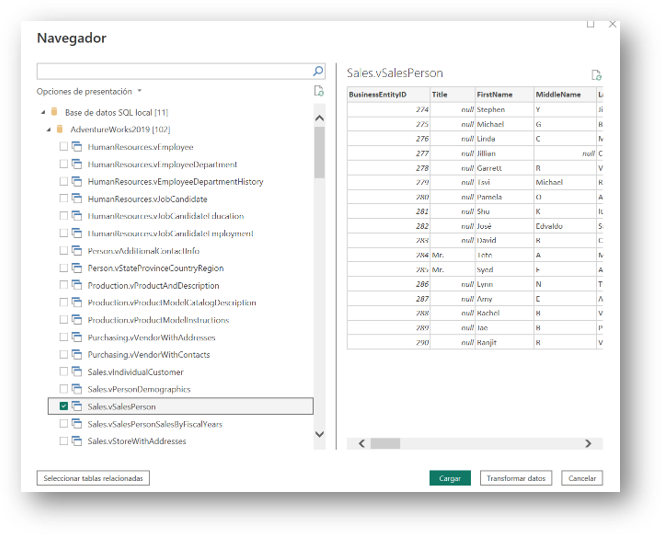
El primer paso siempre es conectarte a tus datos. Power BI tiene más de 100 conectores nativos: Excel, SQL Server, SharePoint, web, carpetas, APIs REST y muchos más.
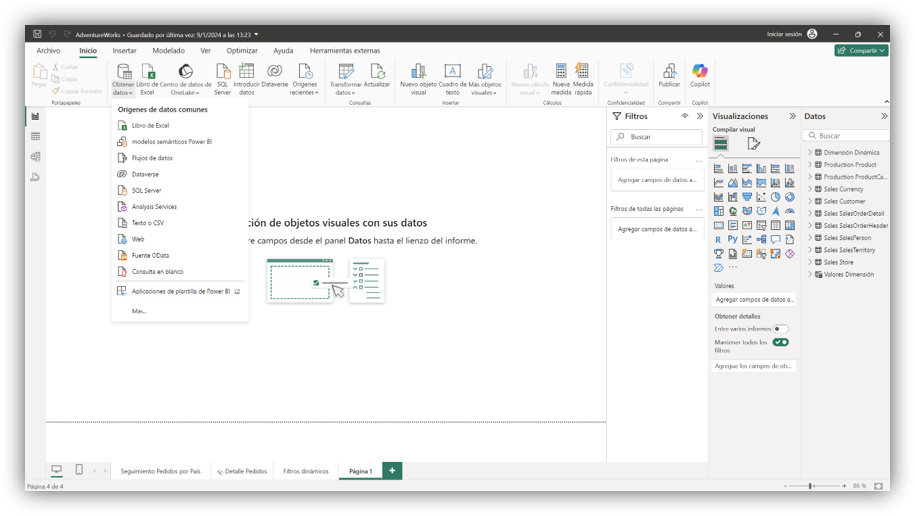
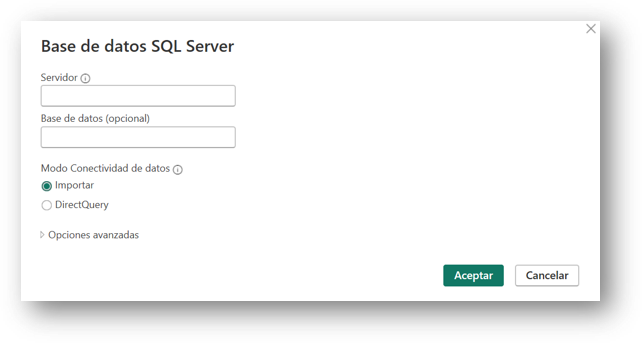
Una vez elegida la fuente, si es una base de datos aparece un menú para indicar el servidor y la base de datos:
Transformaciones esenciales
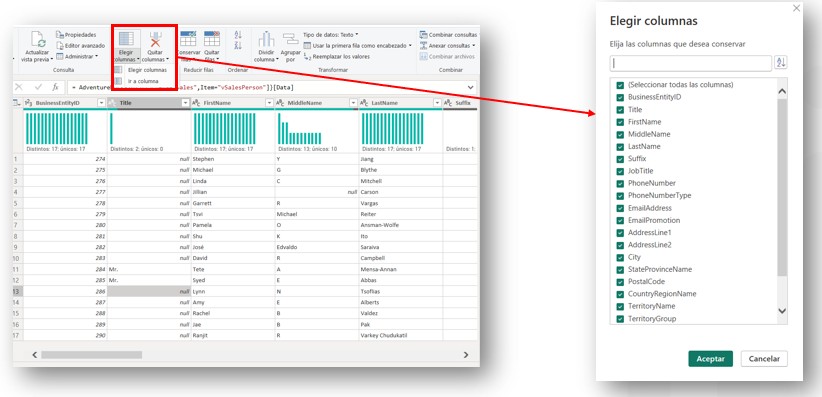
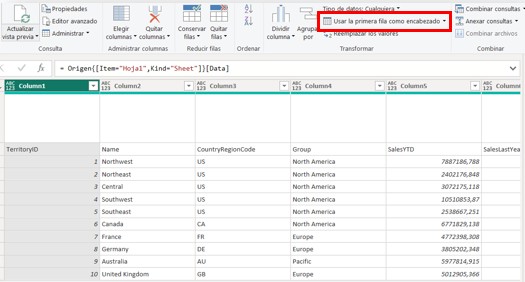
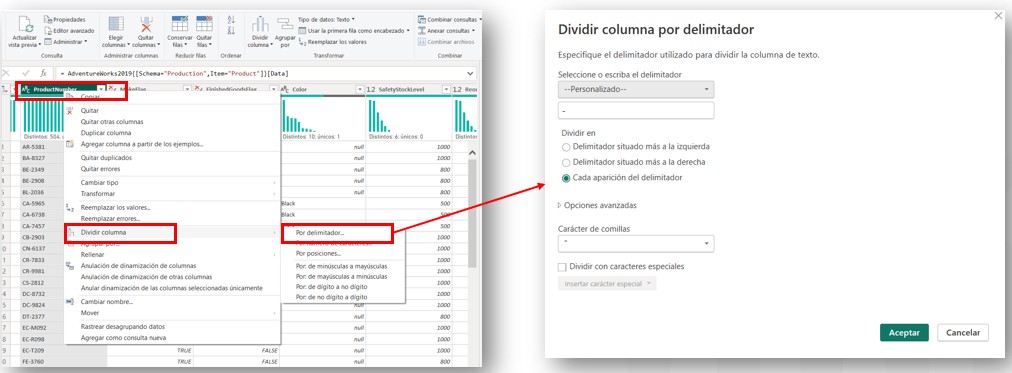
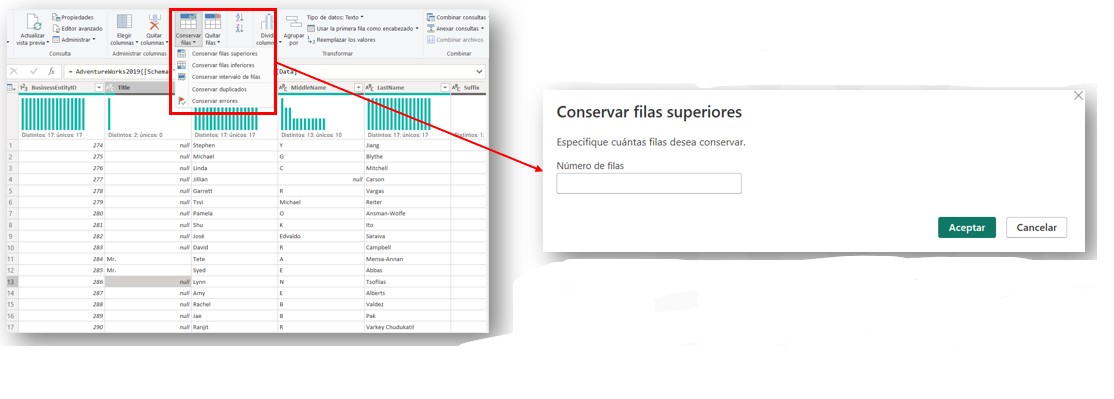
Estas son las transformaciones que usarás en el 90% de tus proyectos. Están disponibles desde la cinta de opciones con un clic:
Trabajar con columnas
Trabajar con filas
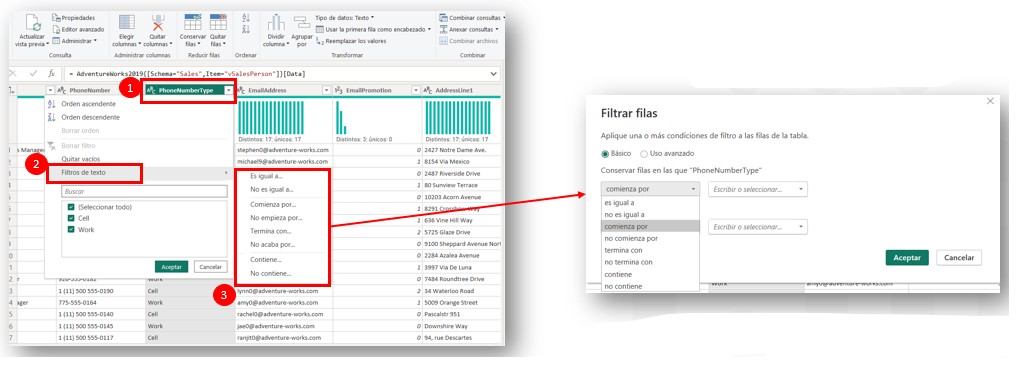
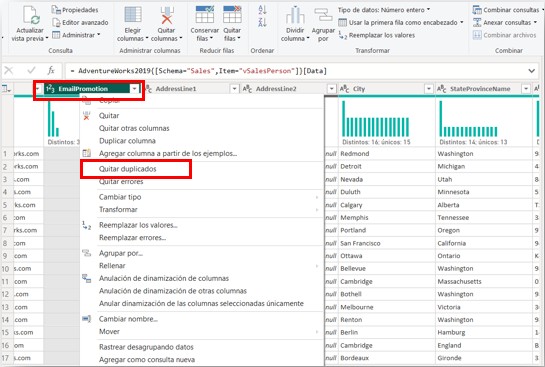
Editar valores
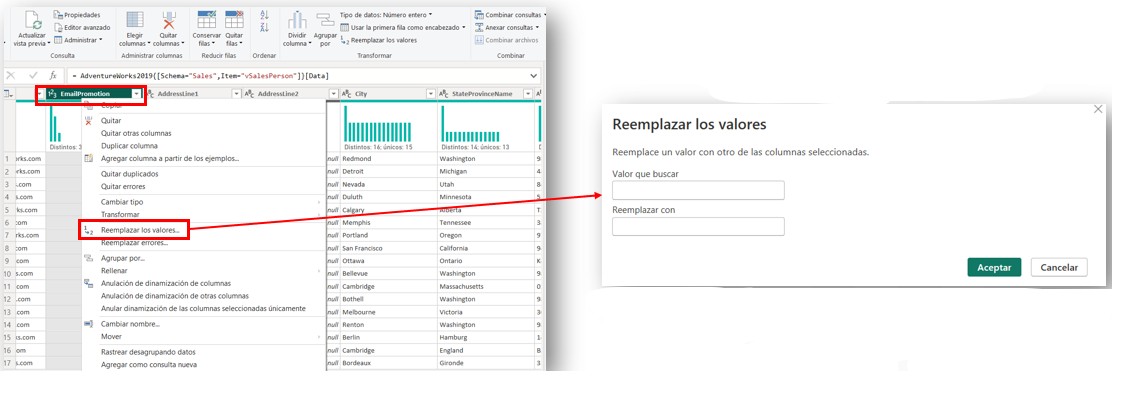
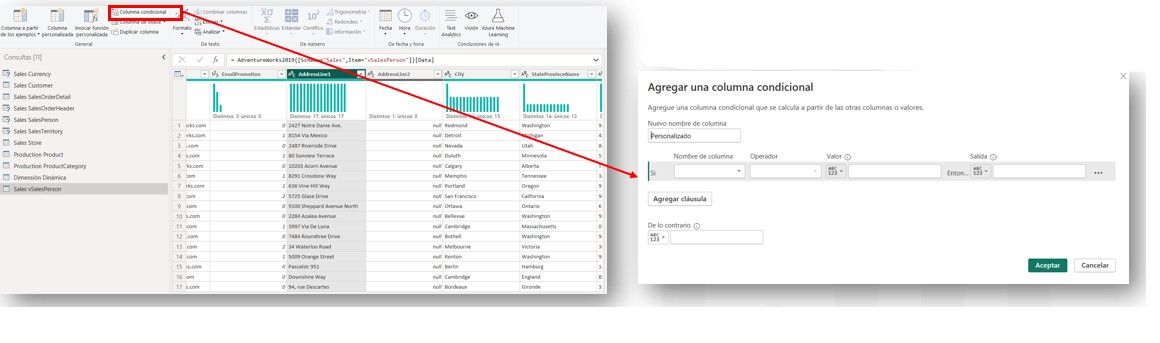
Panel de Pasos Aplicados
El panel Pasos aplicados (en la columna derecha) es el registro completo de todo lo que has hecho sobre la consulta, en orden cronológico. Es una de las características más poderosas de Power Query.
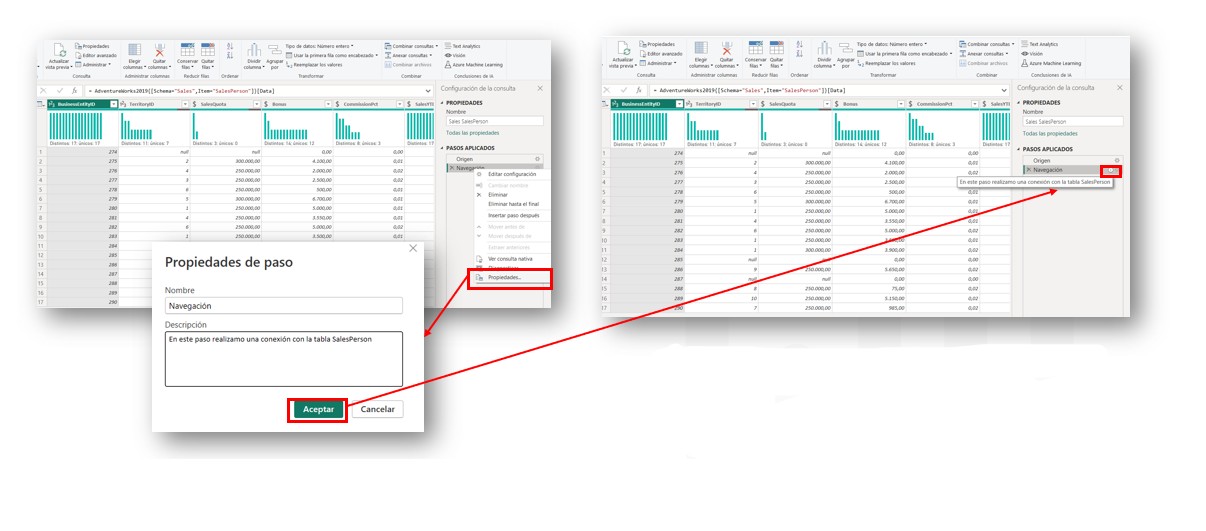
🔎 Navegar en el tiempo
Haz clic en cualquier paso para ver cómo estaban los datos en ese momento exacto. Perfecto para debuggear y entender qué paso introdujo un error.
✏️ Renombrar pasos
Doble clic sobre el nombre del paso para renombrarlo. Usa nombres descriptivos como "Quitar columnas auxiliares" en lugar del genérico que genera Power Query.
📝 Añadir descripción
Clic derecho → Propiedades para añadir una descripción larga al paso. Ideal para dejar contexto sobre decisiones de negocio o reglas especiales.
⚙️ Ver el código M
Haz clic en el icono de engranaje ⚙️ junto a cualquier paso para ver y editar el código M que lo genera. Así puedes aprender M poco a poco.
Tipos de Datos
Cada columna en Power Query tiene un tipo de dato representado por un icono en el encabezado. Esto determina cómo se almacenan, ordenan y calculan los valores. Un tipo incorrecto puede arruinar tus cálculos DAX.
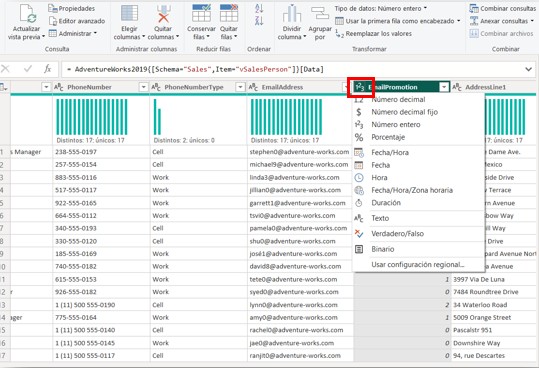
| Icono | Tipo de dato | Cuándo usarlo | Ejemplo |
|---|---|---|---|
| 123 | Número entero | Cantidades sin decimales, IDs, años | 2024, 150, 3 |
| 1.2 | Número decimal | Precios, ratios, métricas con decimales | 19.99, 0.75, 1234.50 |
| $ | Número decimal fijo | Importes monetarios (más preciso) | €1.234,56 |
| % | Porcentaje | Tasas, variaciones porcentuales | 0.15 (=15%) |
| ABC | Texto | Nombres, descripciones, categorías | Madrid, Juan García |
| ✓ | Verdadero/Falso | Flags, estados binarios, condiciones | TRUE, FALSE |
| 📅 | Fecha | Fechas sin hora (para tablas de fechas) | 01/01/2024 |
| 🕐 | Fecha/Hora | Timestamps con hora exacta | 01/01/2024 14:30:00 |
Aprende Power Query en vídeo
Del canal Kawaii Power BI, tutoriales prácticos para el día a día:

🎬 Apréndelo en vídeo
¡¡Trucos imprescindibles de Power Query!! Funcionalidades para el día a día
Ver en mi canal ↗
🎬 Apréndelo en vídeo
Cómo mejorar la calidad de tus datos con Power Query | Data Profiling
Ver en mi canal ↗
🎬 Apréndelo en vídeo
¡¡Aprende a anexar y combinar consultas para unos modelos de datos eficientes!!
Ver en mi canal ↗
🎬 Apréndelo en vídeo
¡¡Aprende a utilizar Unpivot columns y mejora tus modelos de datos!!
Ver en mi canal ↗