Power BI Service
La plataforma en la nube donde tus informes cobran vida para toda la organización. Workspaces, suscripciones, alertas, Explore This Data, exportar, compartir, editar, artefactos y todo sobre licencias.
Power BI Service, La Plataforma en la Nube
Power BI Service (app.powerbi.com) es donde tus informes cobran vida para toda la organización. Aquí ocurren la colaboración, distribución, actualización automática y consumo de datos. Es el corazón del ecosistema Power BI.
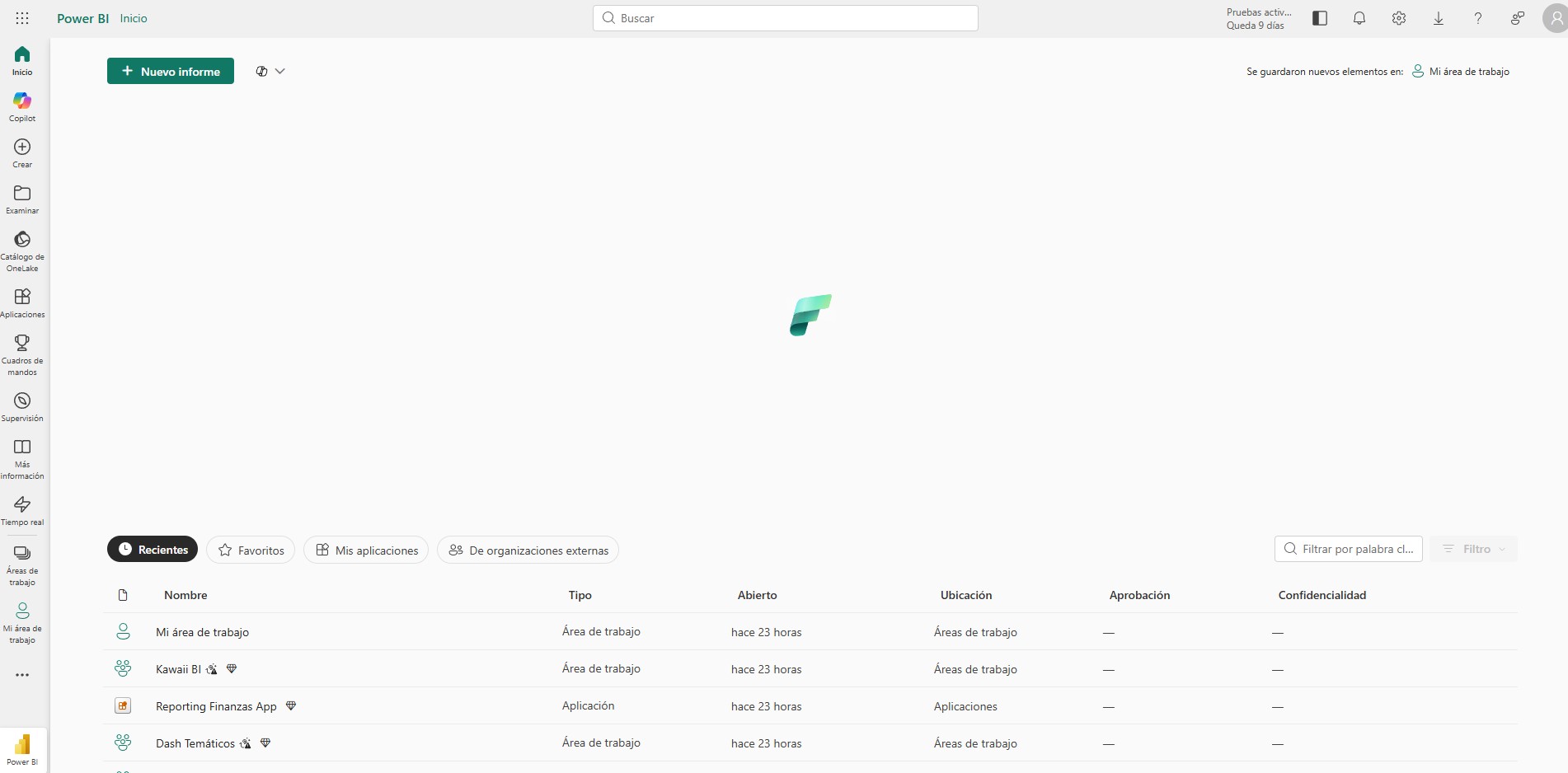
📤 Publica desde Desktop
Desde Power BI Desktop, un clic en "Publicar" sube tu .pbix al Service: el modelo de datos, el informe y la configuración base.
🔄 Actualización automática
Configura actualizaciones programadas y el Service se conectará directamente a tus fuentes de datos sin que hagas nada.
👥 Colaboración en equipo
Workspaces compartidos con roles de acceso. Todo el equipo ve los mismos datos, siempre actualizados.
📱 Acceso desde cualquier lugar
Navegador, app móvil, Teams, SharePoint... tus informes disponibles donde los necesite cada persona.
Espacios de Trabajo (Workspaces)
Los workspaces son los contenedores colaborativos donde se organizan todos los artefactos de Power BI: datasets, informes, dashboards y dataflows. Piensa en ellos como proyectos o áreas de trabajo compartidas en la nube, con control de acceso granular.
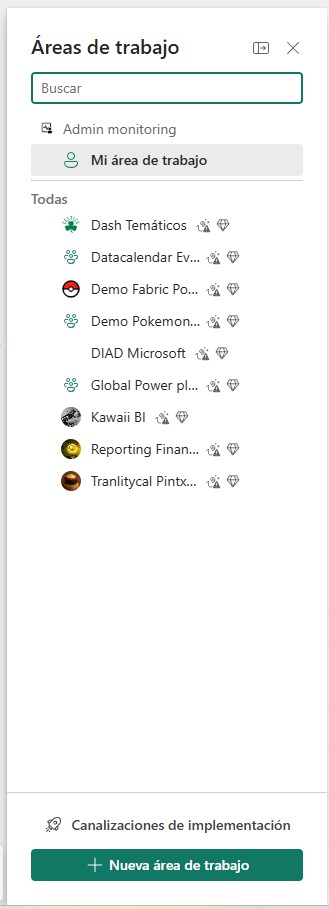
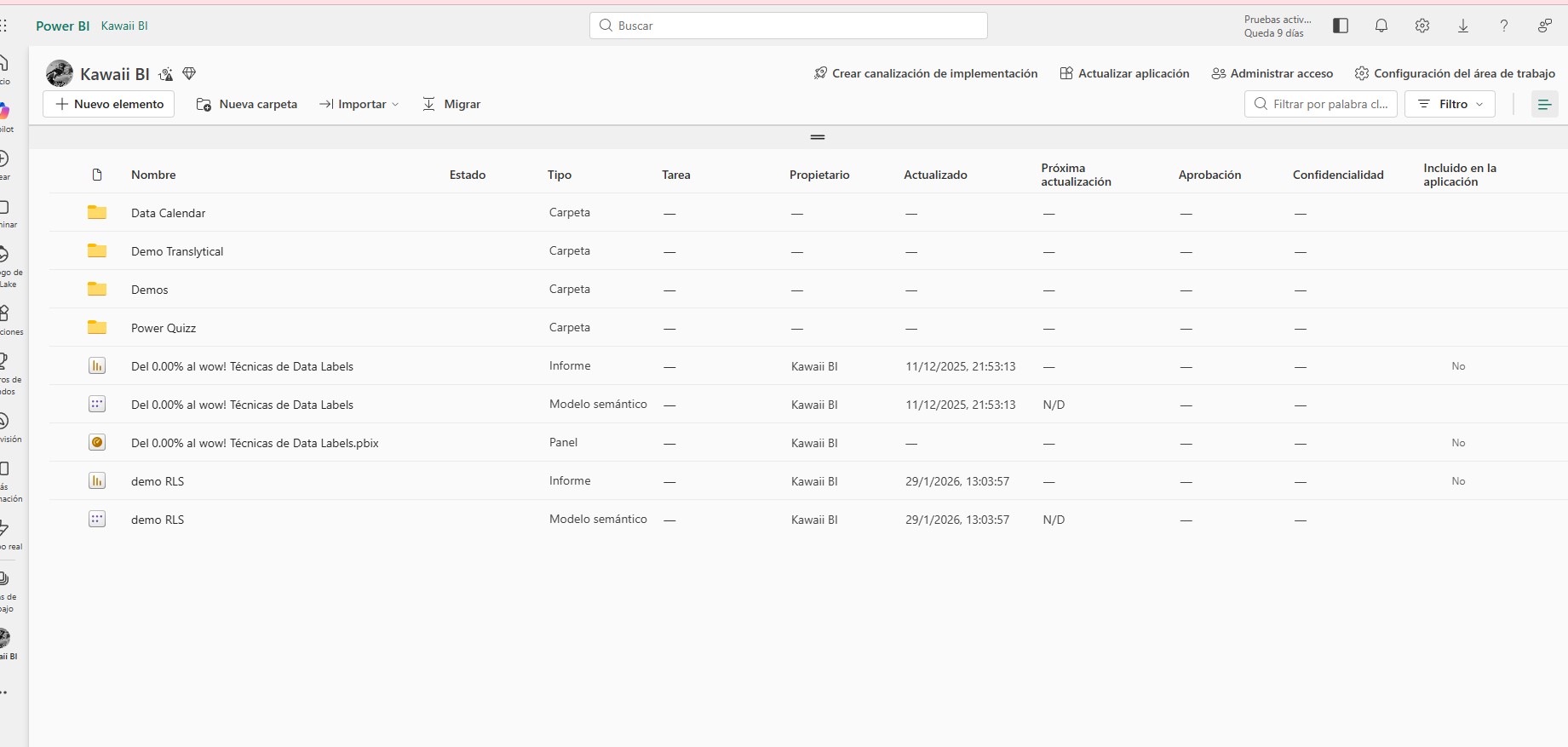
Tipos de workspace
👤 Mi Workspace
Espacio personal de cada usuario. Para desarrollo individual, pruebas o contenido que no se comparte con el equipo.
👥 Workspace de equipo
Compartido con otros miembros. Permite colaboración, roles de acceso diferenciados y publicación de aplicaciones.
🚀 Workspace Premium / Fabric
Como el de equipo pero con capacidad dedicada (Fabric). Permite pipelines de despliegue, grandes datasets y más.
Roles en un workspace
🔑 Admin
Control total: añade/elimina miembros, cambia configuración, elimina el workspace. Máximo nivel de acceso.
✏️ Miembro
Puede publicar, editar y compartir contenido. También puede añadir miembros con roles iguales o inferiores.
📝 Colaborador
Puede publicar y editar contenido pero no gestionar miembros del workspace.
👁️ Espectador
Solo puede ver el contenido publicado. No puede editar ni publicar nada.
Cómo estructurar workspaces en una organización
- Por área de negocio: Un workspace para Ventas, otro para Finanzas, otro para RRHH. Cada equipo gestiona su propio contenido de forma autónoma
- Por entorno (DevOps): Workspace de Desarrollo, de Pruebas y de Producción. Con deployment pipelines automáticos entre ellos
- Por audiencia: Workspace "Dirección" para ejecutivos, "Operaciones" para mandos intermedios, "Self-service" para analistas
- Datasets compartidos centralizados: Un workspace "Datos Certificados" donde viven los datasets de referencia que todos los demás workspaces consumen
📌 Separa datasets de informes
Un patrón muy recomendable: ten un workspace solo para datasets certificados y otro (o varios) para los informes que los consumen. Así varios equipos pueden reutilizar el mismo dataset sin conflictos, y las actualizaciones del modelo no afectan a los permisos de los informes.
La Barra Superior del Informe
Cuando abres un informe publicado en Power BI Service, verás una barra superior con múltiples tabs y opciones para interactuar con el contenido. Esta barra convierte Power BI en una herramienta de autoservicio real.

- 📁 Archivo: descargar el .pbix, guardar una copia, gestionar configuración
- 📥 Exportar: descargar datos a Excel, CSV o analizar en Excel con conexión live
- 🔗 Compartir: distribuir el informe a otros usuarios o equipos
- 📧 Suscribirse: recibir el informe por email automáticamente
- 🔔 Establecer alertas: notificaciones cuando los datos cruzan umbrales
- 🔍 Explore This Data: crear informes personalizados sin tocar el original
- 🎨 Personalizar visual: ajustar gráficos sin editar el informe
- ✏️ Editar: abrir el informe en modo edición directamente en el Service
💡 Autoservicio para usuarios de negocio
Esta barra convierte Power BI en una herramienta de autoservicio real: los usuarios pueden explorar, exportar, personalizar y compartir sin necesitar permisos de edición ni conocimientos técnicos.
Explore This Data
Probablemente la funcionalidad más infrautilizada y revolucionaria del Service. Permite que cualquier usuario cree sus propios informes personalizados directamente desde un dataset publicado, sin tocar el informe original, sin duplicar datos y sin pedir nada a IT. Es el autoservicio de BI en su máxima expresión.

¿Por qué es tan importante?
En el modelo tradicional de BI, el ciclo era: (1) el usuario de negocio necesita un análisis nuevo, (2) abre un ticket a IT, (3) espera días o semanas, (4) IT lo construye o duplica el dataset, (5) el usuario lo valida y pide cambios, (6) vuelve a empezar. Explore This Data elimina este ciclo: el usuario hace su propio análisis en minutos, sin molestar a nadie.
Cómo habilitarlo (como desarrolladora)
- En Power BI Desktop, ve a Archivo → Opciones → Configuración del informe
- Activa "Permitir a los usuarios explorar el dataset mediante un informe personalizado"
- También puedes habilitarlo desde el Service en la configuración del dataset
- Publica el informe o el dataset al Service
- En el workspace aparecerá automáticamente un artefacto tipo "Exploración"
Cómo lo utilizan los usuarios finales
- En el Service, acceden al workspace donde está el dataset
- Hacen clic en el artefacto de exploración o en "Explore this data" desde el dataset
- Se abre un lienzo en blanco conectado al dataset compartido
- Arrastran campos, crean visuales y aplican filtros, igual que en Desktop pero en el navegador
- Guardan su informe personalizado en su propio Mi Workspace
- El informe original sigue intacto. El dataset es compartido y queda como fuente única de verdad
Casos de uso donde Explore This Data brilla
- Análisis ad-hoc urgentes: El CFO necesita un cruce de datos específico para una reunión en 30 minutos. En lugar de esperar, lo hace él mismo en 10 minutos
- Validación de hipótesis de negocio: Un analista quiere probar 8 teorías diferentes sobre qué está causando la bajada de ventas. Crea 8 informes sin afectar a nadie más
- Vistas personalizadas por gerente: Cada responsable de área crea su dashboard personal con los KPIs que más le interesan, todos sobre el mismo dataset certificado y actualizado
- Reducción de tickets a IT: El 70-80% de las peticiones del tipo "necesito ver X agrupado por Y filtrado por Z" desaparecen porque los usuarios lo hacen ellos mismos
📌 Prepara bien tu dataset para que Explore sea una experiencia excelente
Un dataset bien preparado multiplica el valor de Explore This Data: (1) Usa nombres de medidas y tablas claros y descriptivos, (2) Organiza medidas en carpetas de visualización (Display Folders), (3) Oculta columnas técnicas que el usuario no necesita ver, (4) Añade descripciones a las medidas complejas, (5) Certifica el dataset para que aparezca como fuente de confianza.
Suscripciones (Scheduled Email Reports)
Las suscripciones envían automáticamente capturas de tus informes o dashboards por email con la frecuencia que configures. Son perfectas para personas que necesitan ver los KPIs periódicamente pero no entran al Service con regularidad.
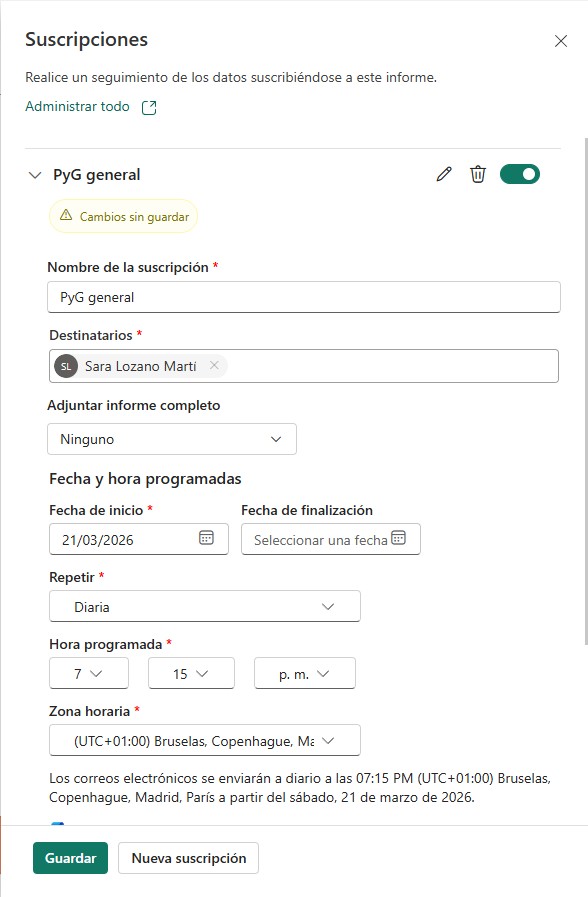
Configurar una suscripción
- Abre el informe o dashboard en el Service
- Haz clic en el icono de Suscribirse (sobre) en la barra superior
- Elige la frecuencia: diaria, semanal, mensual o tras cada actualización de datos
- Selecciona la hora exacta de envío
- Elige las páginas específicas que quieres incluir (no es necesario enviar todo)
- Añade los destinatarios: puedes suscribirte a ti misma o a otras personas
- Opcionalmente, configura el asunto del email y añade un mensaje personalizado
- Guarda, el email se enviará automáticamente según el calendario configurado
Cuándo usar suscripciones
- Briefing ejecutivo matutino: El CEO recibe el dashboard de ventas cada día a las 7:00 AM antes de la reunión de dirección, sin tener que abrir el Service
- KPIs semanales por equipo: Cada lunes los gerentes reciben el resumen de su área en su bandeja de entrada de forma automática
- Reportes de cierre mensual: Finanzas recibe el informe de P&L cada día 1 del mes siguiente a primera hora, sin recordatorios manuales
- Stakeholders externos: Personas de fuera de la organización que necesitan ver KPIs pero no tienen acceso al Service
⚠️ Las suscripciones envían imágenes estáticas
Las capturas de las suscripciones no son interactivas, no se puede hacer drill-down, aplicar filtros ni interactuar con los visuales. Si el usuario necesita explorar los datos, incluye siempre en el email un enlace directo al informe en el Service. Las suscripciones son para consumo rápido, no para análisis profundo.
Comentarios en Informes
Los comentarios transforman tus informes en espacios de conversación. Puedes añadir contexto sobre una anomalía, mencionar a un colega para que lo revise, documentar decisiones tomadas basadas en el análisis, o simplemente señalar algo importante directamente sobre los datos.
Cómo usar comentarios
- Con el informe abierto en el Service, haz clic en el icono de Comentarios (bocadillo) en la barra superior
- Se abre un panel lateral de comentarios
- Escribe tu comentario en el campo de texto
- Menciona a compañeros con @nombre, recibirán una notificación
- Opcionalmente, adjunta el estado actual de los filtros al comentario para que el destinatario vea exactamente lo que tú ves
- Haz clic en Publicar
- Los comentarios quedan visibles para todos los que tienen acceso al informe
Cuándo y cómo usar comentarios eficazmente
- Documentar anomalías: "Las ventas de la semana 12 están bajas porque hubo un fallo en el sistema de registro el 22/03. Los datos son correctos a partir del 23."
- Solicitar validación: "@carlos ¿puedes revisar si este pico de devoluciones en diciembre tiene sentido con lo que pasó en almacén?"
- Registrar decisiones: "En reunión del 15/01 se decidió mantener el objetivo de margen en 32% para Q1."
- Asignación de tareas: "@ana @pedro, ¿podéis investigar por qué la región Norte lleva 3 semanas por debajo del objetivo?"
💡 Los comentarios se adjuntan a filtros
Al añadir un comentario, puedes marcar la opción de incluir el estado actual de los filtros. Así cuando alguien lo lea y haga clic en el comentario, el informe se posiciona exactamente en la misma vista que tú tenías cuando escribiste el comentario. Muy útil para señalar algo específico.
Alertas de Datos
Las alertas te notifican automáticamente por email o notificación push cuando un KPI cruza un umbral que tú defines. Ya no tienes que entrar al dashboard a revisar si las ventas bajaron del objetivo, Power BI te avisa cuando ocurre algo importante.
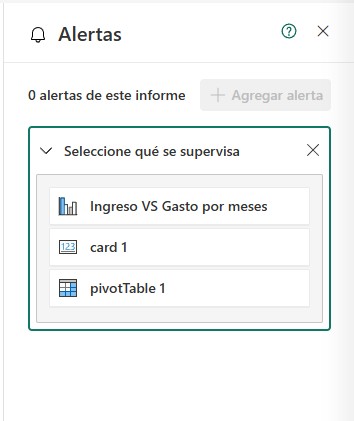
Cómo configurar una alerta
- Abre un dashboard en el Service (las alertas solo funcionan en dashboards, no en informes)
- Sitúa el cursor sobre un visual compatible y haz clic en los 3 puntos (...)
- Selecciona Administrar alertas
- Haz clic en + Agregar regla de alerta
- Define la condición: mayor que, menor que o igual a un valor
- Establece el umbral numérico
- Elige la frecuencia máxima de notificación
- Guarda, recibirás una notificación en el Service y opcionalmente por email
Visuales compatibles con alertas
🃏 Tarjetas (Cards)
El tipo de visual más común para alertas. Alerta cuando el valor de la tarjeta supera o baja del umbral definido.
📊 KPIs
Visuales de KPI específicos donde puedes alertar sobre el valor actual respecto al objetivo.
🌡️ Medidores (Gauges)
Alertas cuando el puntero supera o baja de determinado punto en la escala del medidor.
Alertas que marcan la diferencia
- Alerta de ventas bajo objetivo: Notificación cuando las ventas acumuladas del mes caen por debajo del 80% del objetivo a mitad de mes
- Alerta de stock crítico: Aviso cuando el inventario de un producto cae por debajo del nivel de reorden establecido
- Alerta de SLA incumplido: Notificación cuando el tiempo medio de resolución de incidencias supera las 24 horas
- Alerta de coste desviado: Aviso cuando los costes operativos superan el 105% del presupuesto mensual
⚠️ Las alertas no son en tiempo real
Las alertas se evalúan cuando el dataset se actualiza, no de forma continua. Si tu dataset se actualiza cada hora, las alertas se evalúan cada hora. Para alertas en tiempo real o instantáneas, necesitarás Power Automate con flujos basados en datos de streaming, o usar Fabric Eventstream.
Personalize Visuals
Personalize Visuals permite que cada usuario personalice cualquier visual del informe a su gusto: cambiar el tipo de gráfico, añadir o quitar campos, aplicar filtros diferentes, cambiar el eje... Y todo se guarda solo para esa persona, sin afectar a la versión que ven los demás.
Cómo funciona el flujo
- Tú (desarrolladora) activas la opción en Desktop: Archivo → Opciones → Configuración del informe → Personalizar visuales
- Publicas el informe al Service normalmente
- El usuario abre el informe en el Service y ve un pequeño icono de personalización en la esquina superior de cada visual
- Al hacer clic, se abre un panel donde puede cambiar campos, tipo de visual, agregar leyendas, cambiar ejes, etc.
- Los cambios solo afectan a esa persona, ningún otro usuario ve las modificaciones
- El usuario puede guardar su vista personalizada como favorito para recuperarla
- En cualquier momento puede hacer clic en "Restaurar al predeterminado" para volver a la versión original
Situaciones donde Personalize Visuals es un game-changer
- Audiencias con necesidades distintas: El mismo informe de ventas sirve al director comercial (que quiere ver por región) y al product manager (que quiere ver por producto), cada uno personaliza su vista
- Exploración rápida sin crear nuevos informes: Un analista quiere ver el mismo dato como tabla, luego como gráfico de barras, luego como dispersión, lo cambia en segundos sin salir del informe
- Reducir número de informes: En lugar de crear 5 variaciones del mismo informe para 5 equipos, publicas uno solo con Personalize activado
💡 Personalize Visuals + Explore This Data = autoservicio completo
Combina ambas funcionalidades para el máximo nivel de autoservicio: Personalize Visuals para ajustar visuals del informe existente, Explore This Data para crear informes completamente nuevos. Juntas eliminan la mayoría de peticiones de "necesito este informe pero diferente" que llegan a los equipos de BI.
Exportar Datos
Desde cualquier informe publicado en el Service puedes exportar los datos subyacentes a distintos formatos para análisis externo. Es una de las funcionalidades más usadas por los usuarios de negocio que quieren trabajar con los datos en Excel o compartirlos fuera de Power BI.
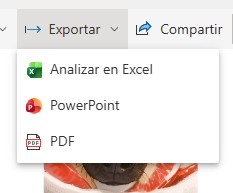
Opciones de exportación
- Exportar a Excel (.xlsx): descarga los datos del visual seleccionado. Puedes elegir entre los datos resumidos (lo que ves) o los datos subyacentes (todos los registros)
- Exportar a CSV: formato plano, ideal para importar en otras herramientas o sistemas
- Analizar en Excel: crea una conexión live entre Excel y el dataset del Service. Los datos se refrescan solos en Excel sin necesidad de exportar cada vez
⚠️ El administrador puede restringir la exportación
Los administradores del tenant pueden deshabilitar la exportación a nivel de organización o de workspace por motivos de gobernanza de datos. Si no ves las opciones de exportar, consulta con tu equipo de IT.
Tab Archivo: Descargar y Gestionar el Informe
El tab Archivo de la barra superior agrupa las acciones de gestión del informe como archivo: descargar el .pbix, guardar una copia en OneDrive o SharePoint, imprimir y acceder a la configuración.
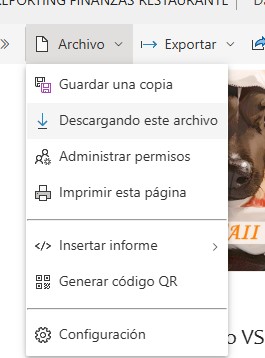
Opciones del tab Archivo
- Descargar este archivo: obtén el .pbix completo (requiere permisos de Build o superior)
- Guardar una copia: crea una copia del informe en otro workspace
- Imprimir: genera una versión imprimible del informe página a página
- Insertar informe: accede a opciones de embedding para SharePoint o web
- Configuración: gestiona la visibilidad, permisos y opciones del informe
💡 Descargar el .pbix desde el Service
Si perdiste el .pbix original o necesitas la versión publicada más reciente, puedes descargarlo directamente desde el Service con Archivo → Descargar este archivo. Necesitas permisos de Build o de propietario en el workspace.
Compartir Informes
Compartir es la forma más directa de dar acceso a un informe a otras personas. Desde el tab Compartir puedes enviar un enlace, gestionar permisos y controlar exactamente qué puede hacer cada persona con el informe.
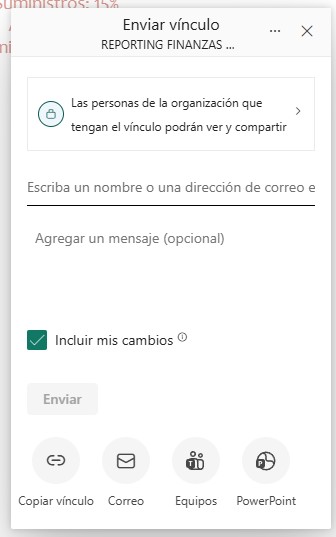
Formas de compartir
- Compartir directamente: introduces el email de la persona y le llega un enlace. Requiere licencia Pro o PPU en el receptor (salvo que el workspace tenga capacidad Fabric)
- Copiar enlace: genera un enlace que puedes pegar en Teams, email o chat
- Insertar en SharePoint: embebe el informe en una página de SharePoint Online
- Publicar en web: crea un enlace público sin autenticación (usar con precaución en datos sensibles)
⚠️ Compartir ≠ dar acceso al workspace
Cuando compartes un informe, la persona puede ver ese informe específico pero no tiene acceso al workspace ni al dataset subyacente. Si necesitas que también puedan explorar datos o crear sus propios informes, añádeles al workspace con el rol adecuado.
Editar Informes desde el Service
No siempre necesitas abrir Power BI Desktop para hacer cambios. El Service incluye un editor de informes integrado en el navegador que te permite modificar visuales, añadir páginas, cambiar filtros y ajustar el diseño directamente desde el cloud.
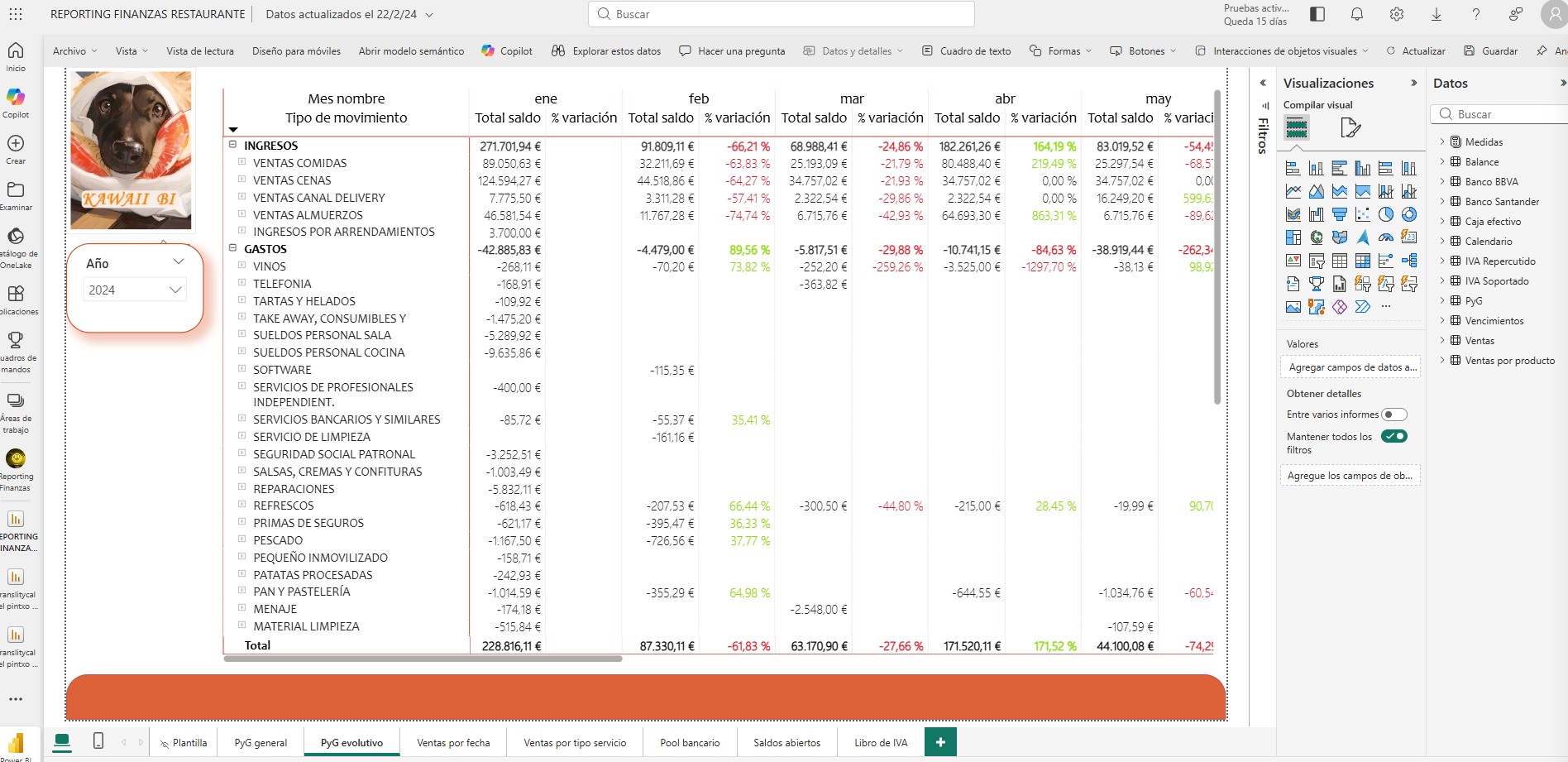
¿Qué puedes hacer en el editor del Service?
- ✅ Añadir, mover y redimensionar visuales
- ✅ Cambiar el tipo de gráfico
- ✅ Añadir y eliminar páginas
- ✅ Configurar filtros de página y de informe
- ✅ Añadir segmentaciones (slicers)
- ✅ Modificar el formato de los visuales
- ❌ No puedes modificar el modelo de datos (tablas, relaciones, medidas DAX)
- ❌ No puedes modificar las transformaciones de Power Query
💡 Ideal para cambios rápidos en producción
¿Necesitas añadir un visual rápido o ajustar un filtro sin esperar a abrir Desktop? El editor del Service es perfecto para eso. Para cambios en el modelo o en Power Query, sí necesitas Desktop.
Dataset, Informe y Dashboard: las diferencias
Es una de las confusiones más frecuentes al empezar con Power BI. Los tres son artefactos diferentes con propósitos distintos, y entender la diferencia es clave para diseñar buenas soluciones.

📦 Dataset (Modelo Semántico)
Es el modelo de datos: tablas, relaciones entre ellas, medidas DAX, columnas calculadas, jerarquías y seguridad a nivel de fila. Es la "inteligencia" de negocio: las reglas de cálculo, las definiciones de KPIs y la estructura del dato.
Se crea en Power BI Desktop (el archivo .pbix) y se publica al Service donde queda disponible para que múltiples informes lo consulten.
Analogía: Los ingredientes preparados y la receta base del chef. Cualquier plato puede usar esos ingredientes.

📄 Informe (Report)
Son páginas con visualizaciones conectadas a un dataset. Puede tener múltiples páginas, cada una con gráficos, tablas, mapas, filtros y slicers. Es donde está el diseño, la interactividad y el storytelling con datos.
Se crea en Desktop y se publica al Service. Varios informes pueden conectarse al mismo dataset.
Analogía: El plato emplatado y presentado. Puede haber versiones diferentes para diferentes comensales, usando los mismos ingredientes.

📊 Dashboard
Es una sola página compuesta de tiles (fichas) que puedes anclar desde diferentes informes y datasets. Ideal para una vista ejecutiva de alto nivel que combina los KPIs más importantes de toda la organización en un solo vistazo.
Solo se puede crear en el Service, no en Desktop. Permite configurar alertas de datos en sus tiles.
Analogía: El menú del restaurante, un vistazo rápido a los platos estrella de diferentes cocinas.
📌 El patrón de oro: 1 Dataset → N Informes → N Dashboards
Crea un dataset bien diseñado y certificado que sea la única fuente de verdad. Luego crea múltiples informes para diferentes audiencias (dirección, operaciones, marketing...) todos conectados al mismo dataset. Finalmente crea dashboards que anclen los KPIs más importantes de diferentes informes.
Los Artefactos de Power BI Service
En el workspace del Service verás estos tipos de artefactos, cada uno con su propio icono y propósito:
Dataset
El modelo de datos: tablas, relaciones, medidas DAX y columnas calculadas
Informe
Páginas con visuales conectados a un dataset, con interactividad y drill-down
Dashboard
Una sola página con tiles de diferentes informes. Vista ejecutiva de alto nivel
Exploración de Datos
Informes personalizados creados por usuarios mediante "Explore This Data"
💡 ¿Qué es una Aplicación (App) de Power BI?
Las aplicaciones son paquetes de informes y dashboards que publicas para usuarios finales. Es como empaquetar un workspace en un producto listo para consumir, con navegación simplificada y sin que los usuarios vean el workspace de desarrollo. Es la forma más profesional de distribuir contenido de Power BI a gran escala.
Licencias de Power BI
Power BI tiene tres tipos de licencia principales que determinan qué puedes hacer en el servicio:
🆓 Power BI Free
Precio: Gratis
¿Qué puedes hacer?
- Usar Power BI Desktop (sin límites)
- Publicar informes en "Mi área de trabajo" del Service
- Ver tus propios informes
- Consumir contenido compartido contigo en workspaces con capacidad Fabric
Limitaciones:
- ❌ No puedes compartir informes con otros
- ❌ No puedes colaborar en workspaces de equipo
- ❌ No puedes crear dashboards compartidos
- ❌ No puedes configurar actualizaciones programadas
💼 Power BI Pro
Precio: ~10 USD/usuario/mes (incluida en Microsoft 365 E3 y superiores)
¿Qué puedes hacer?
- Todo lo de Free, más:
- ✅ Compartir informes y dashboards con otros usuarios Pro
- ✅ Colaborar en workspaces de equipo
- ✅ Configurar actualizaciones programadas (hasta 8 al día)
- ✅ Crear y distribuir aplicaciones
- ✅ Suscripciones por email
- ✅ Integración con Microsoft Teams
Limitaciones:
- Límite de 1 GB por dataset
- Actualizaciones limitadas a 8/día
- Sin deployment pipelines avanzados
💡 La licencia más común
Pro es la licencia estándar para equipos que necesitan colaborar y compartir contenido. Es la más usada en empresas.
⭐ Power BI Premium Per User (PPU)
Precio: ~20 USD/usuario/mes
¿Qué puedes hacer?
- Todo lo de Pro, más:
- ✅ Datasets hasta 100 GB (vs 1 GB en Pro)
- ✅ Actualizaciones ilimitadas (vs 8/día en Pro)
- ✅ Deployment pipelines completos
- ✅ Modelos compuestos avanzados
- ✅ Análisis de impacto de datasets
- ✅ Informes paginados
- ✅ Configuración XMLA read/write
- ✅ Herramientas de terceros (Tabular Editor, DAX Studio vía endpoint)
📌 ¿Cuándo usar PPU?
PPU es ideal para equipos de BI y analistas avanzados que necesitan datasets grandes, actualizaciones frecuentes y herramientas de desarrollo profesionales.
🏢 Capacidades y Microsoft Fabric
Las capacidades Premium (anteriormente Power BI Premium) ahora forman parte de Microsoft Fabric. En lugar de licencias por usuario, las organizaciones compran capacidad de procesamiento (SKUs F2, F4, F8… hasta F2048).
Ventajas de las capacidades Fabric:
- Los usuarios Free pueden consumir contenido publicado en la capacidad
- Datasets de hasta 400 GB (según SKU)
- Actualizaciones ilimitadas
- Recursos dedicados garantizados
- Acceso a todas las cargas de trabajo de Fabric (Data Engineering, Data Science, etc.)
💡 Modelo híbrido
Muchas empresas combinan: capacidad Fabric para producción + licencias Pro/PPU para desarrolladores y creadores de contenido.
📊 Resumen rápido
💡 Antes de comprar, comprueba lo que ya tienes
Microsoft 365 E3/E5 y Office 365 E3/E5 ya incluyen Power BI Pro. Muchas organizaciones lo tienen sin saberlo. Pregunta a tu equipo de IT qué licencias Microsoft tiene la organización antes de pagar por separado.
⚠️ El error más común: olvidar los consumidores
Muchos proyectos se bloquean en producción porque se planificó la licencia solo para el desarrollador (Pro) pero no para los usuarios que van a consumir el informe. Sin capacidad Fabric, cada persona que vea el contenido compartido necesita su propia licencia Pro o PPU. Planifica el modelo de licencias desde el inicio del proyecto.

🎬 Apréndelo en vídeo
Organizational Apps en Fabric (Org Apps) | Adiós a las apps clásicas de Power BI
Ver en mi canal ↗
🎬 Apréndelo en vídeo
Aprende a crear Translytical Task Flows en tus reportes de Power BI
Ver en mi canal ↗🚀 ¡Ya dominas Power BI Service de arriba a abajo!
Ahora que conoces el ecosistema completo, es hora de profundizar en áreas específicas. Para construir modelos eficientes ve a Modelado de Datos. Para crear cálculos potentes explora DAX. Para transformar y limpiar datos domina Power Query. ¿Quieres el siguiente nivel? Descubre Microsoft Fabric. 🌸