Elección de Gráficos
El visual correcto responde a una pregunta. El visual incorrecto la entierra. Guía práctica para elegir barras, líneas, dispersión, tablas o KPIs según el mensaje que quieres comunicar en Power BI
Empieza por la pregunta, no por el gráfico
El visual es la respuesta, pero ¿cuál es la pregunta?
El error más frecuente al diseñar un dashboard es empezar eligiendo visuals: "voy a poner un gráfico de barras aquí y un mapa allá". El enfoque correcto es exactamente al revés: primero la pregunta de negocio, luego el visual que mejor la responde.
El proceso correcto
- ¿Qué pregunta responde este visual?, "¿Cómo evolucionan las ventas mes a mes?"
- ¿Qué tipo de comparación necesito?, Tendencia en el tiempo
- ¿Cuántos datos tengo?, 12 meses, 1 serie
- Ahora sí: ¿qué visual es el mejor?, Gráfico de líneas
"¿Este visual ayuda a tomar una decisión? Si la respuesta es no, sobra."
Guía rápida: "¿Qué visual uso?"
Responde a la pregunta y elige el visual
| Quiero mostrar… | Tipo de comparación | Visual recomendado | En Power BI |
|---|---|---|---|
| Un valor clave | Sin comparación, dato aislado | Card / KPI | Card visual, KPI visual, Multi-row card |
| Evolución en el tiempo | Tendencia temporal | Líneas | Line chart, Area chart |
| Comparación entre categorías | Ranking / comparativa | Barras horizontales | Clustered bar chart (horizontal) |
| Partes de un todo | Proporción (≤ 4 categorías) | Barras apiladas 100% | 100% stacked bar chart |
| Distribución de valores | Dispersión y outliers | Dispersión | Scatter chart |
| Correlación entre 2 variables | Relación x↔y | Dispersión | Scatter chart con línea de tendencia |
| Datos exactos para consulta | Lookup preciso | Tabla / Matrix | Table visual, Matrix visual |
| Progreso hacia objetivo | Actual vs. meta | Gauge / Bullet chart | Gauge visual, o barras con línea de referencia |
| Datos geográficos | Localización espacial | Mapa de burbujas | Map visual (bubble), Shape map (con cautela) |
| Flujo o proceso | De dónde a dónde | Sankey / Funnel | Funnel chart, Decomposition tree, custom visuals |
Los visuals principales y cuándo usarlos
Detalle visual por visual
El visual más versátil. Comparar valores entre categorías. Siempre horizontal cuando las etiquetas son largas, así se leen sin rotar texto. Ordena de mayor a menor.
✓ Ranking ✓ Comparación ✓ Etiquetas largasTendencia en el tiempo. El eje X es siempre temporal. Máximo 3-4 series para evitar el efecto "espagueti". Si necesitas más, usa Small Multiples.
✓ Tendencia temporal ✓ 1-4 series ✗ Evitar con 5+ seriesUn solo valor numérico grande y claro. Perfecto para los 3-5 KPIs principales en la fila superior. Incluye siempre variación (% o pp) respecto a referencia.
✓ Dato clave ✓ Rápido de leer ✗ No para datos detalladosCuando el usuario necesita valores exactos. Lookup de datos, comparativas detalladas, exportación a Excel. Siempre con formato condicional y barras de datos.
✓ Valores exactos ✓ Drill-down ✗ No para mostrar tendenciasRelación entre dos variables numéricas. Detectar outliers, clusters y correlaciones. El tamaño de la burbuja puede representar una tercera dimensión.
✓ Correlación ✓ Outliers ✗ Más difícil de leer para la audiencia generalProporción de partes sobre el total. La alternativa correcta al gráfico de tarta. Funciona bien con 2-5 categorías. El ojo compara longitudes, no ángulos.
✓ Partes de un todo ✓ 2-5 categorías ✗ No para 6+ categoríasVisuals a evitar (o usar con mucha precaución)
No todos los visuals disponibles en Power BI son buena idea
El catálogo de Power BI incluye docenas de tipos de visual. Que estén disponibles no significa que sean buenas opciones. Estos son los que más problemas generan:
Gráfico de tarta
El ojo humano no compara ángulos con precisión. Con más de 3-4 sectores se vuelve ilegible.
→ Barras horizontales ordenadas
Donut chart
El mismo problema que la tarta pero peor, el hueco central elimina el punto de referencia del centro.
→ Barras apiladas 100%
Barras 3D
La perspectiva distorsiona la altura real. Las barras del fondo parecen más pequeñas de lo que son.
→ Barras 2D planas
Mapa de relleno (choropleth)
El área geográfica domina la percepción. Castilla-La Mancha parece más importante que Madrid aunque tenga menos ventas.
→ Mapa de burbujas o tabla con flags
Radar / Spider chart
Difícil de leer para la audiencia general. Las áreas se solapan y las escalas de los ejes son confusas.
→ Barras agrupadas o tabla con formato condicional
Gauge (velocímetro)
Ocupa mucho espacio para un solo dato. El arco hace difícil leer el valor exacto. La escala no es intuitiva.
→ Card con barra de progreso o bullet chart
El problema de los demasiados segmentos
Evita gráficos con demasiados segmentos
Uno de los puntos del Chachi-Resumen que aplica directamente aquí: un gráfico con demasiadas categorías, series o segmentos se convierte en ruido visual. El ojo no puede distinguir 8 colores en una leyenda ni comparar 15 barras simultáneamente.
Cuántos son "demasiados"
- Gráfico de tarta / donut: máximo 3-4 sectores (idealmente 2)
- Gráfico de barras: máximo 8-10 barras visibles sin scroll
- Gráfico de líneas: máximo 3-4 series (1-2 es ideal)
- Leyenda: si tiene más de 5 elementos, el gráfico es demasiado complejo
Qué hacer cuando tienes más categorías
- Agrupa: Muestra el Top 5 y agrupa el resto en "Otros"
- Filtra: Añade un slicer para que el usuario elija qué categorías ver
- Small Multiples: Divide en mini-gráficos (uno por categoría) en Power BI
- Drill-through: Muestra el resumen en la página principal y el detalle en otra
Errores comunes en la elección de gráficos
Los que más veo en informes reales
❌ Errores frecuentes
- Gráfico de tarta con 8+ sectores y leyenda imposible de leer
- Gráfico de líneas con 7 series ("espaguetis")
- Mapa de relleno donde el dato importante está en una región pequeña
- Gauge (velocímetro) que ocupa 1/4 de la página para un solo dato
- Usar barras verticales con etiquetas de eje rotadas 90°
- Visual elegido "porque queda bonito" sin responder a una pregunta
- Gráfico con doble eje Y que confunde más de lo que aclara
✅ Alternativas correctas
- Barras horizontales ordenadas con Top 5 + "Otros"
- Small Multiples o slicer para seleccionar 1-2 series
- Mapa de burbujas o tabla con formato condicional
- Card con barra de progreso: mismo dato, 1/10 del espacio
- Barras horizontales donde las etiquetas van a la izquierda
- Visual elegido porque responde a "¿cuál es la mejor región?"
- Dos visuals separados, cada uno con su propio eje
Checklist de elección de gráficos
Antes de publicar, verifica estos 10 puntos
- Cada visual responde a una pregunta de negocio concreta que puedo formular en una frase
- No hay gráficos de tarta con más de 4 sectores
- Los gráficos de líneas tienen máximo 3-4 series
- Las barras están ordenadas de mayor a menor (no en orden alfabético)
- Las barras son horizontales cuando las etiquetas son largas
- No hay texto rotado en ningún eje
- No hay gráficos 3D en ninguna página
- Los mapas usan burbujas en lugar de relleno de áreas
- Las leyendas tienen 5 o menos elementos
- Cada visual "pasa el test": si desaparece, el informe pierde información útil


🎬 Apréndelo en vídeo
Crea un mapa alucinante en Power BI, ¡objeto visual mapa de formas!
Ver en mi canal ↗

🎬 Apréndelo en vídeo
Hackea un gráfico de barras y conviértelo en un Gantt en Power BI
Ver en mi canal ↗
🎬 Apréndelo en vídeo
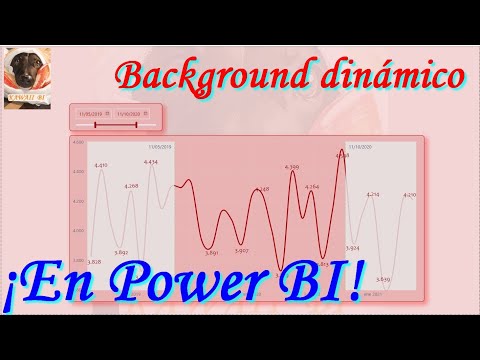
¡¡Gráfico de líneas con background dinámico!! Crea un efecto Highlight
Ver en mi canal ↗
🎬 Apréndelo en vídeo
¡Crea etiquetas de datos dinámicas en Power BI con colorines y símbolos!
Ver en mi canal ↗
🎬 Apréndelo en vídeo
¡Crea un diagrama de Gantt usando lenguaje M y un objeto visual de matriz!
Ver en mi canal ↗